Maîtriser l’éditeur Gutenberg WordPress avant de cliquer
L’éditeur Gutenberg WordPress repose sur une logique simple : tout est un bloc, organisé en conteneurs, avec des styles gérés au bon niveau. Avant de manipuler, fixez la structure (Groupes, Colonnes, Modèles) et les styles globaux, puis éditez le contenu. Si vous souhaitez un accompagnement guidé, ma formation WordPress débutant (2 jours, 14 h, 490 €) en direct vous met sur de bons rails.
Comprendre la logique des blocs avant la souris
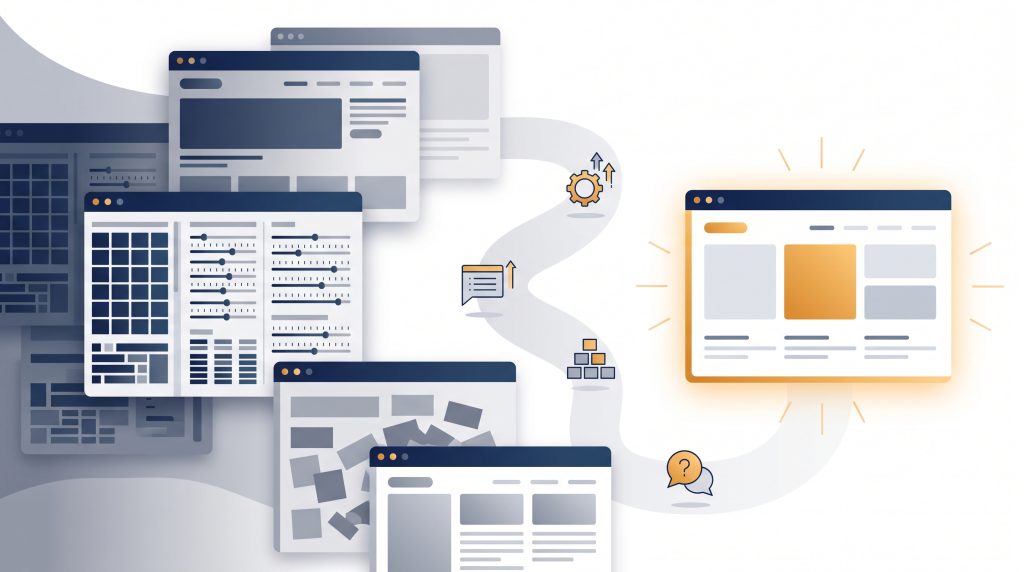
En formation, je vois toujours la même chose : quand vous partez directement à la mise en page, vous empilez des blocs au hasard et vous passez ensuite des heures à corriger. La bonne approche consiste à penser « structure → styles → contenu ». Structure : des blocs de conteneur (Groupe, Rangée, Colonnes) qui posent l’ossature. Styles : palette, typos, espacements définis globalement. Contenu : titres, paragraphes, images, boutons.
Le réflexe gagnant consiste à séparer ce qui doit être unique (le texte d’une page) de ce qui doit être cohérent partout (la grille, les couleurs, la typographie). Si vous travaillez ainsi, l’éditeur Gutenberg WordPress devient prévisible et vos pages restent stables dans le temps.
Si vous avez besoin d’un cadre pour démarrer, le programme détaillé de la formation WordPress débutant reprend ces principes avec des cas concrets.
Anatomie de l’éditeur : ce qui compte vraiment
Trois zones structurent votre travail : l’Inserteur de blocs (pour ajouter), la Vue en liste (pour comprendre la hiérarchie), la Barre latérale (pour régler le bloc sélectionné). Je conseille d’ouvrir la Vue en liste en permanence : vous voyez tout de suite si votre Titre traîne hors du bon Groupe ou si un Bouton n’est pas dans une Rangée.
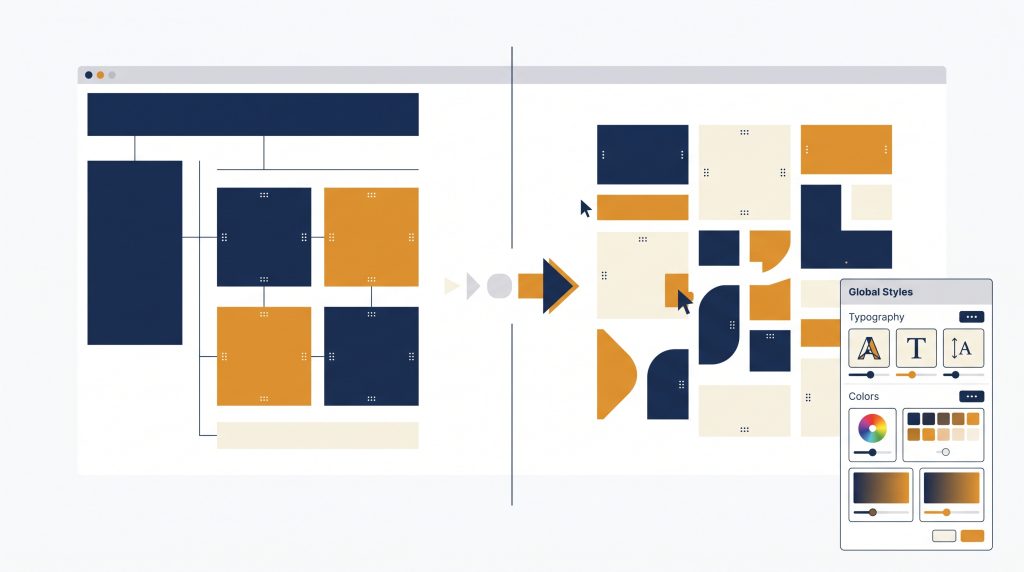
Les Styles globaux règlent la base : couleurs, polices, tailles, rayons de bordure, interlignage, marges par défaut. Les Modèles (Templates) et les Modèles de blocs (Patterns) évitent de réinventer la roue. Utilisez-les avant de créer des assemblages manuels compliqués.
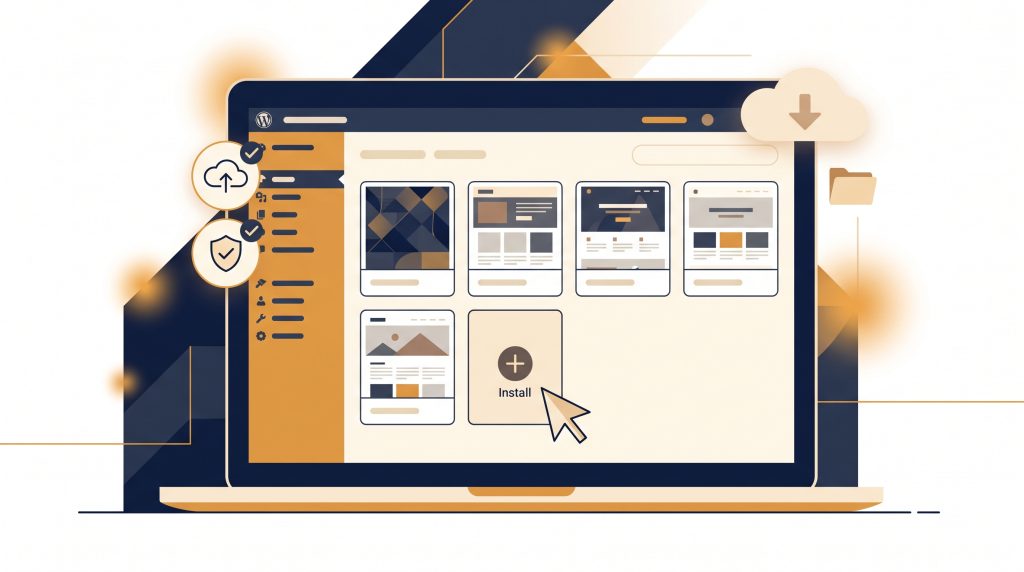
Avec un thème « blocs », vous gérez l’en-tête, le pied et les Modèles dans l’Éditeur du site (gabarits). Avec un thème « classique », vous restez surtout dans l’éditeur de contenu : concentrez-vous alors sur les Groupes et Patterns réutilisables.
Les concepts à ne pas mélanger (et comment les utiliser)
| Concept | À utiliser pour | Exemple concret | Erreur fréquente |
|---|---|---|---|
| Bloc de contenu | Insérer du texte, des images, des boutons | Paragraphe, Image, Bouton | Tout mettre dans des Paragraphes au lieu d’utiliser Liste, Citation, Titre |
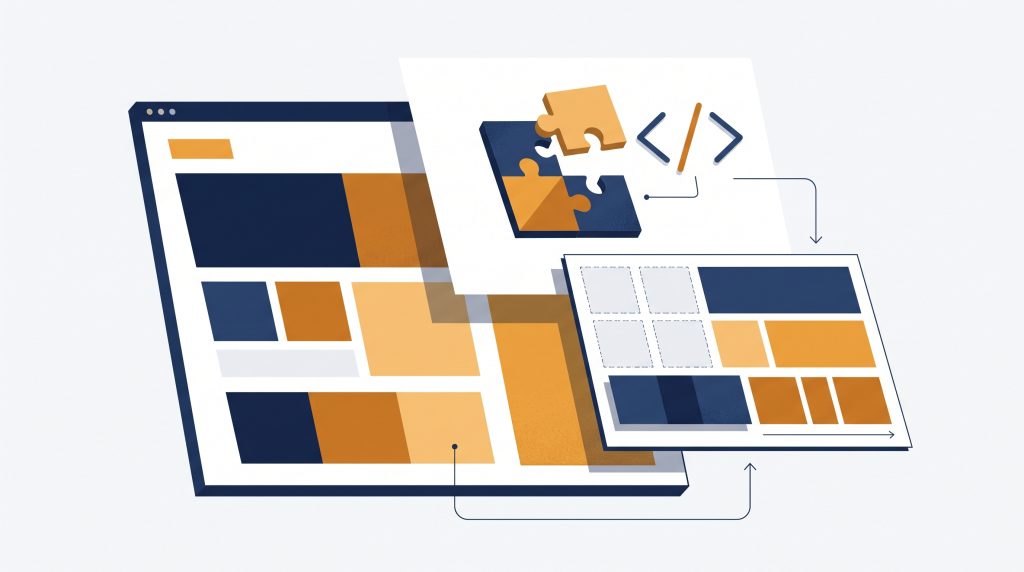
| Bloc de conteneur | Structurer et espacer | Groupe, Rangée, Colonnes | Empiler des Colonnes sans Groupes → marges impossibles à gérer |
| Styles globaux | Définir la cohérence du site | Palette, polices, tailles et espacements par défaut | Forcer les couleurs bloc par bloc → dette de design |
| Modèle de blocs (Pattern) | Réutiliser une section | Hero, grille d’articles, bandeau d’appel | Dupliquer une section à la main → incohérences |
| Modèle (Template) | Structurer un type de contenu | Modèle d’article, page pleine largeur | Recréer l’en-tête dans chaque page |
| Bloc synchronisé | Réutiliser un bloc identique partout | Un bandeau « Contact » identique en bas de page | Éditer localement et casser la synchronisation |
Préparer les styles et les éléments de marque avant d’écrire
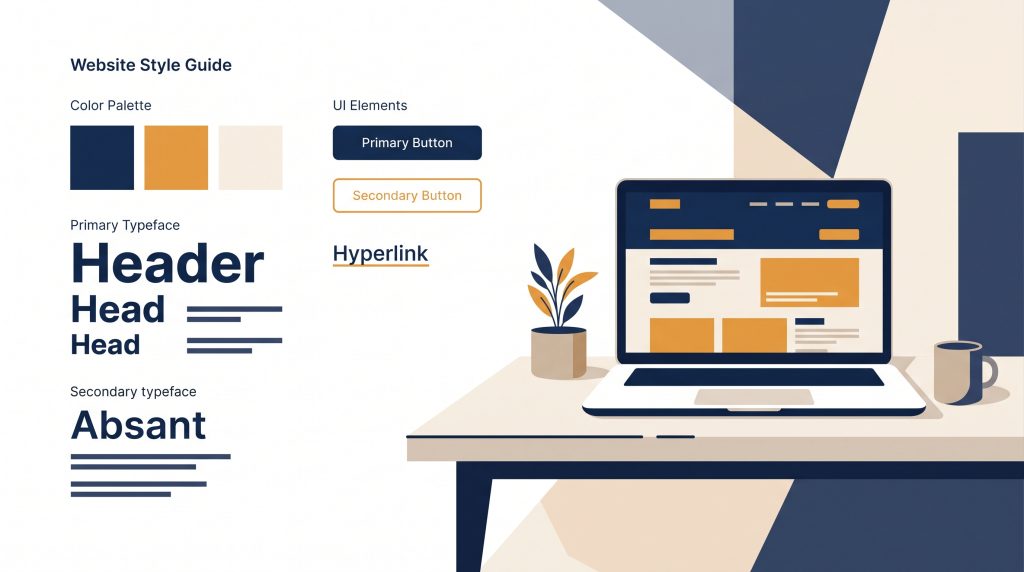
Commencez par fixer une palette de couleurs simple (fond, texte, accent) et des tailles de texte lisibles ; ce cadre évite les choix à chaque paragraphe. Si vous hésitez, je décris une méthode pas à pas dans choisir les couleurs et les polices de son site.
Ajoutez votre logo et votre favicon une bonne fois pour toutes, puis désactivez les variations superflues dans vos en-têtes. Ce réglage est décrit dans ajouter son logo et son favicon sur WordPress.
Si vous utilisez des polices externes, je recommande l’hébergement local pour limiter les requêtes et respecter le RGPD ; vous trouverez la procédure détaillée dans héberger ses polices en local pour être conforme au RGPD.
Tutoriel en 7 étapes : construire une page propre et durable
- Créer la page et activer la Vue en liste. Ouvrez Pages → Ajouter, nommez la page, puis affichez la Vue en liste pour voir la hiérarchie. Erreur fréquente : commencer à ajouter des Paragraphes sans conteneur, puis ne plus maîtriser les espacements.
- Poser un conteneur principal. Ajoutez un bloc Groupe pour envelopper votre contenu, réglez sa largeur (contenu large ou contraint) et son espacement interne. Erreur fréquente : empiler des blocs directement dans la page, ce qui oblige ensuite à tout regrouper dans l’urgence.
- Créer un « hero » clair. Dans le Groupe, insérez une Couverture ou un Groupe avec un Titre de niveau 1 et un Chapo. Réglez l’alignement et l’espacement, pas la couleur du texte bloc par bloc. Erreur fréquente : mettre l’image du hero comme Image isolée, puis bricoler des marges négatives.
- Structurer le contenu en sections. Pour chaque section, ajoutez un Groupe nommé (dans la Vue en liste) et insérez les blocs nécessaires : Colonnes (2/3 + 1/3) ou Rangée pour aligner textes et visuels. Erreur fréquente : multiplier les Colonnes imbriquées au lieu d’une Rangée simple + espacement.
- Utiliser des Patterns pour les blocs récurrents. Parcourez les Modèles de blocs et insérez un motif pour vos témoignages, grilles d’articles ou bandeaux d’appel. Éditez le texte et les images, gardez la structure. Erreur fréquente : dupliquer à la main une section déjà standard, ce qui disperse les variantes.
- Créer un bloc synchronisé pour votre CTA global. Sélectionnez le bandeau d’appel, transformez-le en bloc réutilisable synchronisé, nommez-le « CTA global ». Il restera identique sur toutes les pages où vous l’insérez. Erreur fréquente : « dissocier » le bloc pour retoucher un détail ponctuel et perdre la synchronisation.
- Vérifier les espacements et la lisibilité mobile. Inspectez les marges supérieures/inférieures de chaque Groupe, ajustez l’écart entre Colonnes, puis prévisualisez aux largeurs tablette et mobile. Erreur fréquente : corriger la taille de texte bloc par bloc au lieu d’ajuster la taille globale dans les Styles.
Bonnes pratiques à appliquer dès aujourd’hui
- Ouvrir la Vue en liste et nommer vos Groupes pour vous repérer vite.
- Définir palette et typographies au niveau global, puis s’y tenir.
- Limiter la profondeur d’imbrication : Groupes → Sections → Contenu, pas plus.
- Privilégier Rangée et Colonnes pour l’alignement, pas des marges bricolées.
- Créer des Patterns pour les sections récurrentes, des blocs synchronisés pour les éléments identiques.
- Utiliser les styles de blocs (variations) plutôt que des couleurs ponctuelles.
- Compresser et recadrer vos images avant import, plutôt que de compter sur l’éditeur.
- Tester la lecture clavier/lecteur d’écran : l’ordre logique doit suivre la Vue en liste.
Une structure claire aide aussi les moteurs génératifs à comprendre vos pages ; je détaille cet impact dans géoréférencement dans les moteurs génératifs.
Ce qu’il faut accepter (et ce qu’il vaut mieux éviter)
Vous pouvez tout faire, mais tout n’est pas judicieux. L’éditeur Gutenberg WordPress excelle pour des mises en page éditoriales et des gabarits réutilisables. Pour des interfaces très sur-mesure, mieux vaut préparer des Modèles propres (avec un thème blocs) et des Patterns plutôt que d’empiler des règles locales.
Évitez d’ajouter du CSS personnalisé sur chaque bloc pour masquer une structure fragile. Corrigez d’abord l’ossature (Groupes, Rangée, Colonnes), puis, si nécessaire, appliquez une règle centralisée dans les Styles globaux. Cette discipline vous épargne des régressions à la prochaine refonte.
Si vous démarrez, gardez une palette courte, deux familles de polices maximum, un système d’espacement clair. Ce minimalisme accélère la production et vous laisse de la marge pour évoluer convenablement.
Questions fréquentes
Faut-il un thème « blocs » pour profiter de Gutenberg ?
Non, l’éditeur fonctionne avec tout thème, mais un thème « blocs » débloque l’édition complète du site (gabarits, en-tête, pied). Avec un thème classique, concentrez-vous sur la structure du contenu, les Patterns et les styles globaux disponibles. Le principe « structure → styles → contenu » reste valable dans les deux cas.
Quand créer un bloc synchronisé plutôt qu’un Pattern ?
Créez un bloc synchronisé si le contenu doit rester identique partout (un bandeau « Contact », un rappel légal). Utilisez un Pattern quand la structure est la même mais le contenu varie selon la page (grille de services, témoignages). Les deux sont complémentaires.
Dois-je installer un constructeur de pages en plus ?
Dans la majorité des sites éditoriaux, Gutenberg suffit si la structure est bien posée et les styles globaux bien définis. Un constructeur tiers se justifie pour des mises en page ultra-spécifiques ou des bibliothèques internes déjà en place. Sinon, vous ajoutez de la complexité sans gain réel.
Aller plus loin avec une session guidée
Si vous voulez ancrer ces réflexes sur votre propre site, la formation WordPress débutant (groupes de 1 à 8 personnes, en direct) vous fait pratiquer l’éditeur de blocs sur des cas réels, avec un retour immédiat et des gabarits prêts à réutiliser : www.la-formation-wordpress.fr/formations/wordpress-debutant/. Pour d’autres besoins, parcourez toutes les formations.