Installer thème WordPress : 3 méthodes et activation sûre
Pour installer thème WordPress, vous avez trois méthodes fiables : depuis le répertoire, via un fichier ZIP ou par FTP. Préparez une sauvegarde, vérifiez la compatibilité du thème et testez l’aperçu avant d’activer. Trois méthodes, un même objectif : un changement de thème sans casse et réversible.
Avant de commencer : prérequis et sauvegarde
Je vois trop de sites cassés après un changement de thème, alors je commence toujours par une sauvegarde complète (fichiers + base de données). Utilisez l’outil de sauvegarde de votre hébergeur ou un plugin que vous maîtrisez, et vérifiez que la restauration fonctionne sur un espace de test.
Travaillez si possible sur un environnement de préproduction (staging) fourni par votre hébergeur. Vous validez le rendu, les menus et les formulaires, puis vous répliquez la procédure sur le site en production.
Si votre installation WordPress pose déjà problème, résolvez d’abord les causes techniques récurrentes. J’ai listé les pistes de base dans l’article WordPress ne s’installe pas : les causes fréquentes.
Choisir un thème adapté à votre usage (et éviter les pièges)
Le bon thème ne rajoute pas 50 fonctionnalités générales pour un site vitrine simple. Privilégiez un thème clair, maintenu, compatible avec l’éditeur de blocs, et dont la documentation vous parle vraiment. Pour trancher entre gratuit et premium, lisez mon retour d’expérience sur thème gratuit ou thème premium.
J’évite en général les thèmes qui imposent un constructeur de pages que vous ne comptez pas utiliser. La décision se prend au cas par cas : je détaille les critères concrets (mises à jour, support, sobriété) dans quel thème WordPress choisir et lesquels éviter.
- Thème mis à jour récemment, avec un changelog lisible.
- Compatibilité annoncée avec l’éditeur de blocs et les extensions clés du site.
- Import de démos optionnel (jamais obligatoire pour fonctionner).
- Licence claire et politique de support explicite.
- Poids raisonnable : pas de dépendances inutiles.
Pour un choix serein, parcourez le répertoire officiel des thèmes WordPress, testez l’aperçu et focusez sur l’architecture plutôt que sur les photos de démo. Vous adapterez les polices et les couleurs ensuite.
Dernier point auquel je tiens : pensez référencement et accessibilité dès le choix du thème. Si vous visez aussi la visibilité dans les moteurs génératifs, ma synthèse sur le géo-référencement dans les moteurs génératifs éclaire l’impact des structures de page.
Les 3 façons d’installer thème WordPress, pas à pas
1) Depuis le répertoire des thèmes (méthode simple)
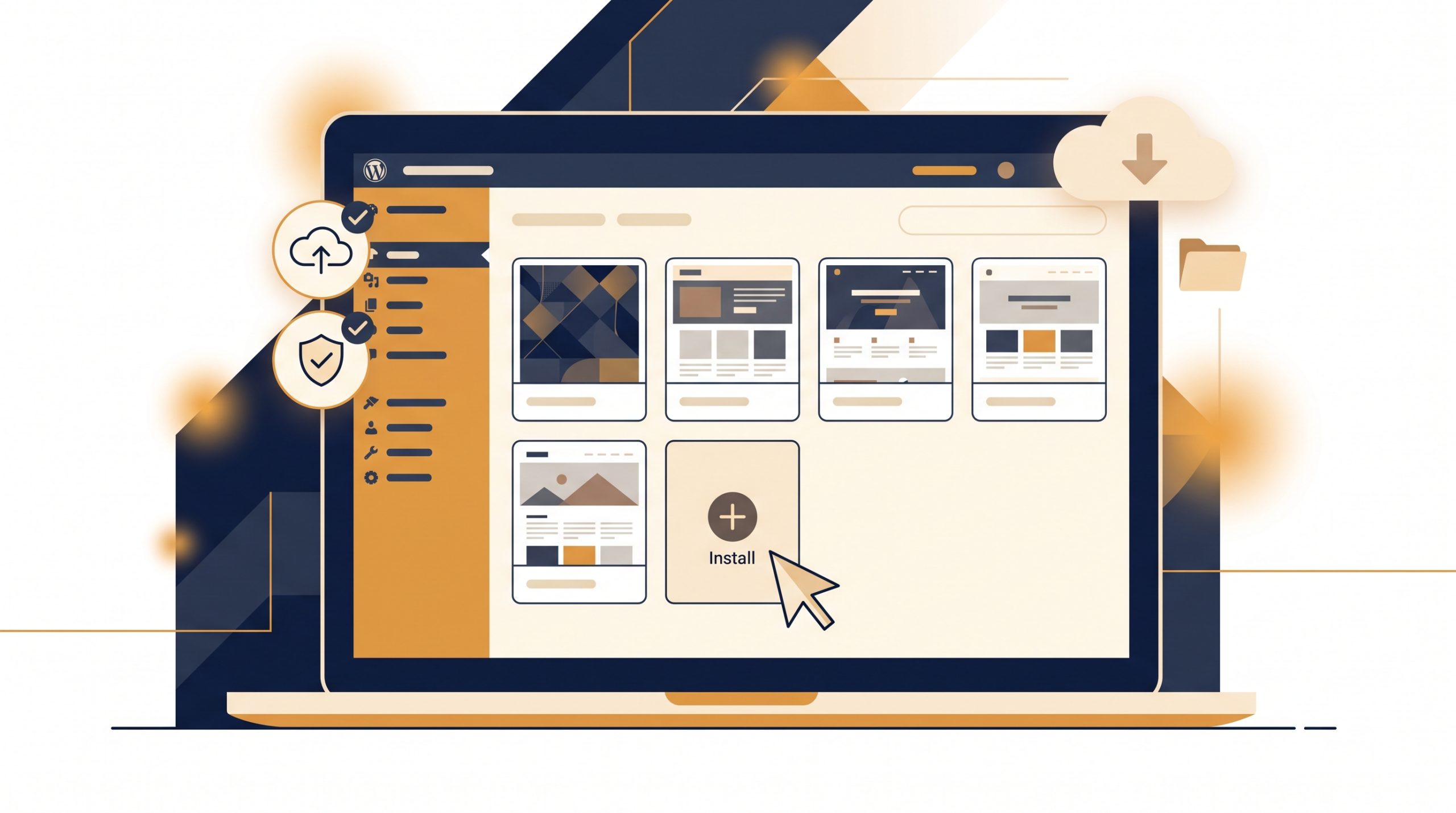
- Ouvrir Apparence > Thèmes > Ajouter. Saisissez le nom du thème ou parcourez les filtres.
- Prévisualiser. Cliquez sur Aperçu pour voir le rendu sur votre contenu actuel.
- Installer. Bouton Installer, attendez la fin de l’opération.
- Ne pas activer tout de suite. Revenez à l’écran des thèmes pour réaliser les vérifications listées plus bas.
Erreurs fréquentes : juger un thème sur sa démo (qui utilise des images et mises en page non présentes chez vous), activer directement sans sauvegarde, oublier de vérifier les menus et widgets.
2) En téléversant un fichier ZIP (thème premium ou version spécifique)
- Récupérer le bon ZIP. Téléchargez l’archive du thème, pas le « package complet » contenant documentation et fichiers PSD.
- Aller sur Apparence > Thèmes > Ajouter > Téléverser un thème. Sélectionnez le fichier ZIP.
- Installer. Laissez WordPress décompresser et copier les fichiers.
- Contrôler les messages. Si le thème recommande des extensions, notez-les sans les activer encore.
Erreurs fréquentes : importer le mauvais ZIP, dépasser la limite de taille d’upload, ignorer un message de dépendance critique, activer tout en bloc (thème + 10 plugins) et perdre la trace de ce qui casse.
3) Par FTP (méthode robuste quand l’upload est limité)
- Décompresser le thème en local. Le dossier du thème doit contenir style.css et functions.php à la racine.
- Envoyer le dossier. Connectez-vous en SFTP/FTP et copiez-le dans wp-content/themes/.
- Vérifier les droits. Assurez-vous que les fichiers sont lisibles par le serveur.
- Retourner dans WordPress. Apparence > Thèmes : le thème apparaît et peut être prévisualisé.
Erreurs fréquentes : un sous-dossier en trop (wp-content/themes/mon-theme/mon-theme/), des fichiers partiels après une coupure FTP, oubli de SFTP quand l’hébergeur le demande.
Vérifications à faire avant d’activer le thème
Avant d’appuyer sur « Activer », je fais ces contrôles rapides. Ils évitent 80 % des mauvaises surprises que je rencontre en formation.
| Point à vérifier | Où regarder | Pourquoi |
|---|---|---|
| Mises à jour récentes | Page du thème / changelog | Un thème maintenu réduit les risques de bugs et failles. |
| Compatibilité éditeur de blocs | Doc du thème / Aperçu | Évite des shortcodes propriétaires et verrouillages. |
| Extensions « recommandées » | Notification après installation | Ne gardez que l’indispensable, limitez la dette technique. |
| Template des pages clés | Aperçu des pages type | Accueil, Blog, Page, Article, Contact, 404 : cohérence visuelle. |
| Menus & Widgets/Blocs | Apparence > Menus / Widgets | Les emplacements diffèrent d’un thème à l’autre. |
| Performances de base | Test d’une page lourde | Repérez un thème nettement plus lent que l’actuel. |
| Thème enfant (si personnalisations) | wp-content/themes | Conservez vos surcharges lors des mises à jour. |
Activer le thème sans risquer une casse
- Prévisualiser avec votre contenu. Depuis Apparence > Thèmes, ouvrez l’aperçu et parcourez plusieurs pages réelles du site.
- Activer le thème. Une fois l’aperçu validé, cliquez Activer.
- Vérifier les pages clés. Accueil, article, page standard, formulaire de contact, recherche, 404.
- Régler les emplacements de menus. Allez dans Apparence > Menus et assignez vos menus aux nouveaux emplacements.
- Adapter les widgets/blocs de zone. Apparence > Widgets (ou Éditeur de site pour les thèmes blocs) et nettoyez les zones obsolètes.
- Importer une démo si besoin, jamais par défaut. Faites-le seulement si le thème reste vide sans ça, et exportez vos contenus avant.
- Créer un thème enfant si vous modifiez le code. Un simple style.css et une feuille functions suffisent pour commencer.
Je vois souvent des sites alourdis par l’import complet d’une démo qui installe des dizaines de pages et d’extensions non utilisées. Importez uniquement les modèles nécessaires, puis supprimez le reste.
Si vous débutez et voulez pratiquer tout cela en direct, ma formation WordPress débutant alterne démonstrations et exercices guidés en petits groupes.
Dépanner une installation de thème qui bloque
Quand l’installation échoue, je commence par les basiques : taille du ZIP, droits d’écriture, mémoire et temps d’exécution côté hébergeur. Si l’upload est trop limité, passez par SFTP/FTP comme décrit plus haut.
- Le thème n’apparaît pas : supprimez tout sous-dossier en trop et rechargez la page.
- Écran blanc après activation : renommez le dossier du thème par FTP pour revenir au thème par défaut.
- Conflit d’extensions : désactivez tout, réactivez une par une pour identifier celle qui casse le rendu.
- Logs d’erreur : activez le mode debug pour repérer un fichier manquant ou une fonction obsolète.
En dernier recours, réinstallez une version propre du thème et vérifiez la compatibilité annoncée par l’auteur. Un thème non maintenu mérite d’être remplacé plutôt que bricolé.
Questions fréquentes
Puis-je changer de thème sans perdre mon contenu ?
Oui, les articles, pages et médias restent en base de données. Vous devrez cependant réassigner les menus, vérifier les widgets/blocs de zones et ajuster les modèles. Les shortcodes d’un ancien constructeur de pages peuvent laisser des traces qu’il faut nettoyer.
Faut-il importer la démo du thème ?
Non par défaut. Importez une démo uniquement si elle apporte des modèles indispensables, puis supprimez pages et extensions superflues. L’objectif est de partir léger et d’adapter la mise en page à vos contenus réels.
Thème bloc ou thème « classique » : que choisir ?
Si vous travaillez déjà avec l’éditeur de blocs, un thème bloc simplifie la mise en page globale et les en-têtes/pieds via l’Éditeur de site. Pour un site existant avec un builder tiers, un thème classique sobre reste pertinent pour éviter une refonte complète.
Apprendre ces gestes en pratique, en petit groupe
La formation WordPress Débutant vous fait installer, configurer et sécuriser un site de A à Z, avec supervision et retours personnalisés qui manquent aux tutoriels écrits. Vous repartez avec une méthode reproductible pour choisir, installer et activer un thème sans alourdir votre site.