Différence thème extension WordPress : guide pratique et clair
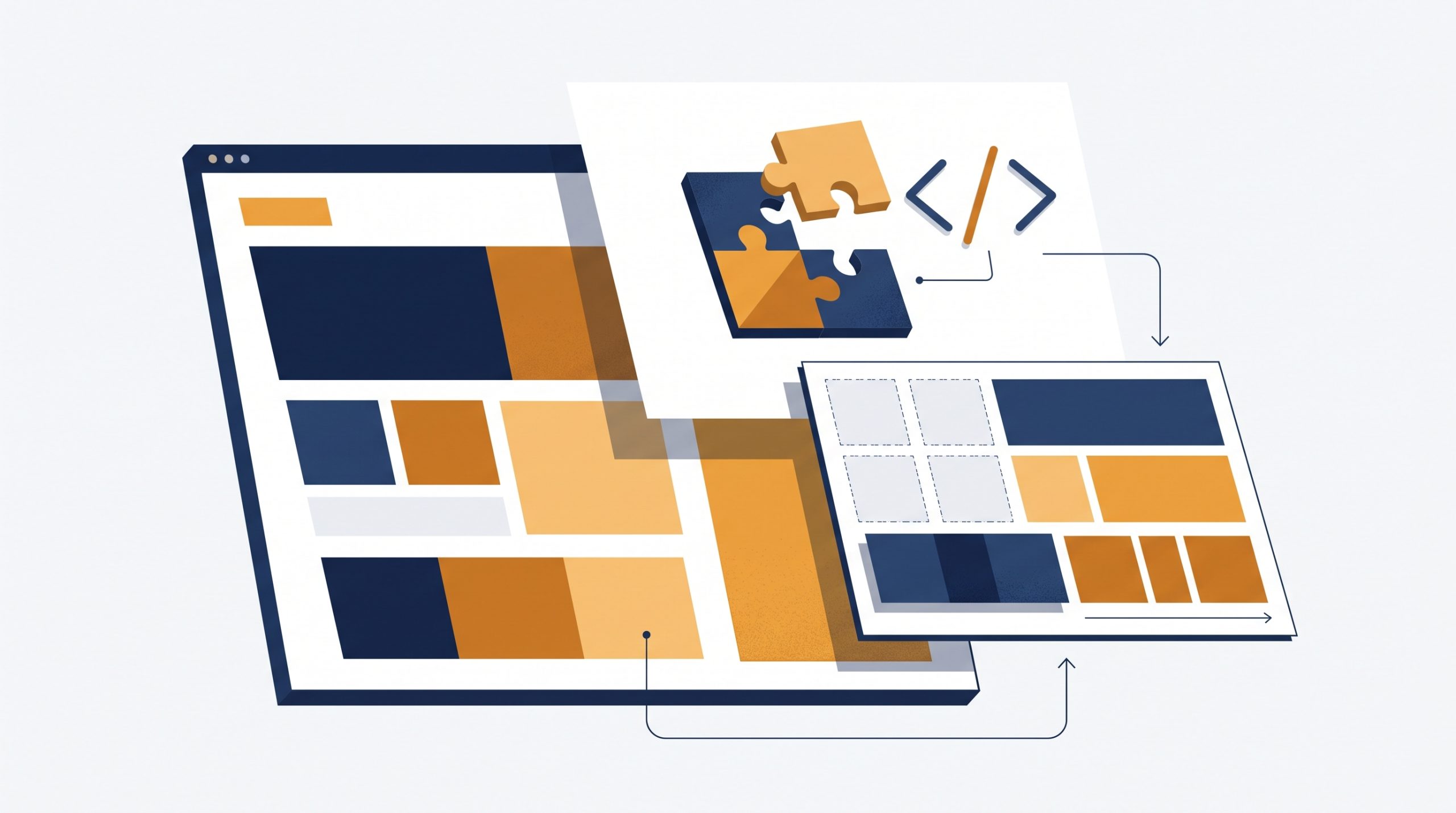
Un thème gère l’apparence, une extension ajoute des fonctions, un bloc est une brique de contenu que vous placez dans l’éditeur. Autrement dit, le thème s’occupe du rendu global, l’extension apporte des capacités nouvelles (formulaire, boutique, SEO…), et le bloc sert à composer vos pages. C’est la différence thème extension WordPress qui évite les confusions et les mauvaises décisions techniques.
La différence thème extension WordPress, sans détour
En formation, je vois souvent un même malentendu : on installe un thème « parce qu’on veut un formulaire », ou une extension « pour avoir un design ». Ce sont deux rôles distincts. Le thème définit la présentation (gabarits, styles, mise en page globale), tandis que l’extension étend les capacités du site sans toucher à l’identité visuelle.
Le bloc, lui, n’est ni un thème ni une extension : c’est l’unité qui compose vos pages et articles dans l’éditeur moderne. Un paragraphe, une image, une galerie, un tableau, une vidéo YouTube, un bouton : tout est bloc. Certaines extensions ajoutent d’ailleurs leurs propres blocs pour offrir de nouveaux composants de mise en page.
Dans l’idéal, changer de thème ne devrait pas casser des fonctionnalités de fond (formulaire, boutique, SEO). Si c’est le cas, c’est souvent que le thème embarquait des fonctions « métier » qui auraient dû rester du ressort d’extensions dédiées.
Ce que chacun fait… et ne fait pas
Thème : présentation, gabarits et styles
Un thème pilote l’en-tête, le pied de page, la typographie, les couleurs et les gabarits de page. Avec les thèmes à blocs (édition complète du site), il fournit aussi des modèles pour l’éditeur de site. Ce qu’un thème ne doit pas gérer : vos données ou des fonctions clés comme la boutique, le SEO avancé, la traduction, la sauvegarde.
Extension : des fonctionnalités indépendantes du design
Une extension apporte des briques fonctionnelles : e‑commerce, formulaire, sécurité, cache, SEO, redirections, champs personnalisés. Elle doit pouvoir rester en place même si vous changez de thème. Quand je vois un thème « fourre-tout », j’anticipe un verrouillage et des migrations pénibles.
Bloc : une brique de contenu dans l’éditeur
Un bloc sert à structurer une page : texte, média, colonnes, séparateurs, appels à l’action. Des « extensions de blocs » ajoutent des composants prêts à l’emploi (accordéons, carrousels, tableaux avancés). Un bloc n’est pas un thème : il ne décide pas du gabarit global, il s’insère dans le cadre fixé par le thème.
Évitez les thèmes qui intègrent formulaires, constructeurs propriétaires et shortcodes maison. Préférez un thème sobre, des extensions spécialisées et des blocs standards pour réduire le risque de verrouillage.
Votre méthode simple pour bien combiner thème, extensions et blocs
- Formulez vos besoins fonctionnels. Listez ce que le site doit faire : blog, vitrine, prise de rendez‑vous, e‑commerce, multilingue, formulaires, SEO. Gardez les fonctions séparées du design.
- Choisissez un thème sobre et maintenu. Priorité à la lisibilité, aux performances et à la compatibilité avec l’éditeur de blocs. Un thème doit être interchangeable sans perte de fonctionnalités.
- Sélectionnez des extensions ciblées. Une extension = un besoin. Exemple : formulaire, sauvegarde, sécurité, SEO. Évitez d’empiler trois extensions pour un même usage.
- Contrôlez la qualité. Historique des mises à jour, volume d’installations actives, compatibilité avec votre version de WordPress et de PHP. Le répertoire officiel des extensions donne ces indicateurs.
- Réglez WordPress avant d’aller plus loin. Structures d’URL, fuseau horaire, lectures, discussions : ces bases évitent des refontes inutiles. Suivez la check‑list de réglages WordPress juste après l’installation.
- Composez vos pages avec des blocs. Démarrez avec les blocs natifs ; ajoutez ensuite quelques blocs d’une extension fiable si nécessaire. Testez le rendu sur mobile dès le début.
- Anticipez la maintenance. Mettez à jour, sauvegardez, documentez vos choix. Moins d’extensions, c’est souvent moins de conflits et un site plus simple à faire évoluer.
J’enseigne cette approche pas à pas dans la formation WordPress débutant : on installe, on règle, on choisit proprement thème et extensions, puis on construit des pages avec des blocs sans se perdre.
Cas particuliers et vocabulaire qui trompe les débutants
Constructeurs de pages versus blocs : un constructeur de pages remplace l’éditeur natif et apporte ses propres widgets et modèles. Ça peut convenir à certains projets, mais vous ajoutez une couche technique et un risque de verrouillage. Sur des besoins classiques, les blocs et quelques extensions suffisent.
Édition complète du site (FSE) : avec un thème à blocs, vous gérez headers, footers et gabarits via l’éditeur de site. Vous restez toutefois dans le cadre « thème = présentation », « extension = fonctions ». Les styles globaux du thème n’annulent pas le besoin d’extensions dédiées au SEO, à la sécurité ou à la sauvegarde.
Widgets et shortcodes : héritage de l’ère pré‑blocs. De nombreux widgets ont leur équivalent en blocs, et certains shortcodes disposent d’un bloc dédié. Si vous débutez, privilégiez les blocs pour réduire la dette technique.
Blocs réutilisables, motifs et modèles : un bloc réutilisable est une instance synchronisée que vous réemployez. Un motif (pattern) est un agencement de blocs prêt à insérer, modifiable au cas par cas. Un modèle est un gabarit de page ou de partie de site fourni par le thème.
Rôles et permissions : qui peut installer une extension, changer de thème ou publier ? Tout dépend des droits. Si vous travaillez en équipe, clarifiez les accès avec la ressource rôles utilisateurs WordPress expliqués simplement.
Paramètres versus thème : un réglage de permaliens n’a rien à voir avec le choix d’un thème. Si vous hésitez sur la structure d’URL, voyez quelle structure de permaliens choisir avant de publier.
SEO de fond : un thème propre aide le rendu, mais l’optimisation passe par le contenu, la technique et parfois une extension SEO. Pour aller plus loin sur l’exposition aux moteurs, j’ai détaillé le géo‑référencement dans les moteurs génératifs et ses implications concrètes.
Tableau comparatif : thème, extension, bloc
| Aspect | Thème | Extension | Bloc |
|---|---|---|---|
| Rôle principal | Apparence, gabarits, styles | Fonctionnalités du site | Brique de contenu dans l’éditeur |
| Impact d’un changement | Le rendu change, le contenu reste | La fonction disparaît si désactivée | Varie selon le thème et les styles |
| Activation indépendante | Unique thème actif | Oui, multiples extensions | Inséré à la demande dans chaque page |
| Exemples | Typo, couleurs, header/footer | Formulaire, boutique, SEO, cache | Paragraphe, image, colonnes, bouton |
| Risque de verrouillage | Faible si sobre, élevé si « tout‑en‑un » | Moyen si formats propriétaires | Faible si blocs natifs, variable sinon |
| Maintenance | Mises à jour à tester sur maquette | Suivi de compatibilité et sécurité | Peu de maintenance, dépend du thème |
Si vous hésitez encore entre plusieurs axes d’apprentissage, parcourez la page des formations et choisissez un parcours adapté à votre niveau et à votre contexte.
Erreurs fréquentes que je corrige en formation
- Choisir un thème « batteries incluses » pour un besoin fonctionnel précis.
- Multiplier les extensions qui se chevauchent au lieu d’une solution claire.
- Confondre « bloc offert par une extension » et « extension indispensable au site ».
- Modifier des styles bloc par bloc sans définir de styles globaux cohérents.
- Oublier les réglages de base et corriger après coup l’URL, la lecture ou les médias.
Questions fréquentes
Puis‑je créer un site complet sans extension, uniquement avec des blocs ?
Pour un site vitrine simple, c’est possible avec un thème à blocs et les blocs natifs. Vous manquerez toutefois de briques utiles comme un formulaire avancé, le cache, les redirections ou l’e‑commerce. Sur un projet réel, il reste logique d’ajouter quelques extensions ciblées.
Que se passe‑t‑il si je change de thème ?
Le design change et certains emplacements (menus, widgets) doivent être réassignés, mais votre contenu reste en base. Si votre précédent thème ajoutait des shortcodes ou des blocs propriétaires, vous pouvez voir des résidus visuels à nettoyer. Les fonctions fournies par des extensions fiables restent en place.
Un constructeur de pages remplace‑t‑il les blocs ?
Un constructeur propose son propre éditeur, ses widgets et ses modèles. Il peut convenir à des besoins précis, mais il ajoute une couche technique et dépend d’un écosystème tiers. Avant d’y recourir, vérifiez si les blocs natifs et une poignée d’extensions ne couvrent pas déjà votre usage.
Aller plus loin en pratique : Formation WordPress débutant
Si vous voulez poser des bases solides et éviter le mélange des rôles entre thème, extension et bloc, la formation WordPress débutant couvre l’installation, les réglages, le choix d’un thème sobre, la sélection d’extensions utiles et la construction de pages avec les blocs. Elle se déroule en direct, en petits groupes, et dure 2 jours (14 h) au tarif de 490 € par personne.