Installer WordPress : un clic ou manuel, puis les réglages
Pour installer WordPress, utilisez l’installation en un clic si votre hébergeur la propose, sinon faites l’installation manuelle pour garder le contrôle. Après l’installation, réglez permaliens, fuseau horaire, lecture, commentaires, comptes et mises à jour pour partir sur des bases propres. Si vous souhaitez être accompagné, ma formation WordPress débutant dure 2 jours (14 h) et coûte 490 € TTC, en direct, par groupes de 1 à 8 personnes.
Avant de commencer : domaine, hébergeur, DNS et certificat SSL
Assurez-vous d’avoir un nom de domaine et un hébergement compatible PHP/MySQL avec SSL. Si vous hésitez entre plusieurs offres, j’ai détaillé les points à comparer dans mon article Quel hébergeur pour un site WordPress en France.
Vérifiez la zone DNS du domaine et dirigez le sous-domaine www et le domaine nu vers votre hébergeur avant l’installation. Si les DNS vous semblent flous, lisez Comprendre les DNS sans être administrateur système pour éviter les coupures.
Activez un certificat SSL Let’s Encrypt ou équivalent et forcez le HTTPS dès l’installation. La plupart des panneaux d’hébergement proposent l’activation en un bouton dans la gestion du domaine.
Installer WordPress : en un clic ou manuellement ?
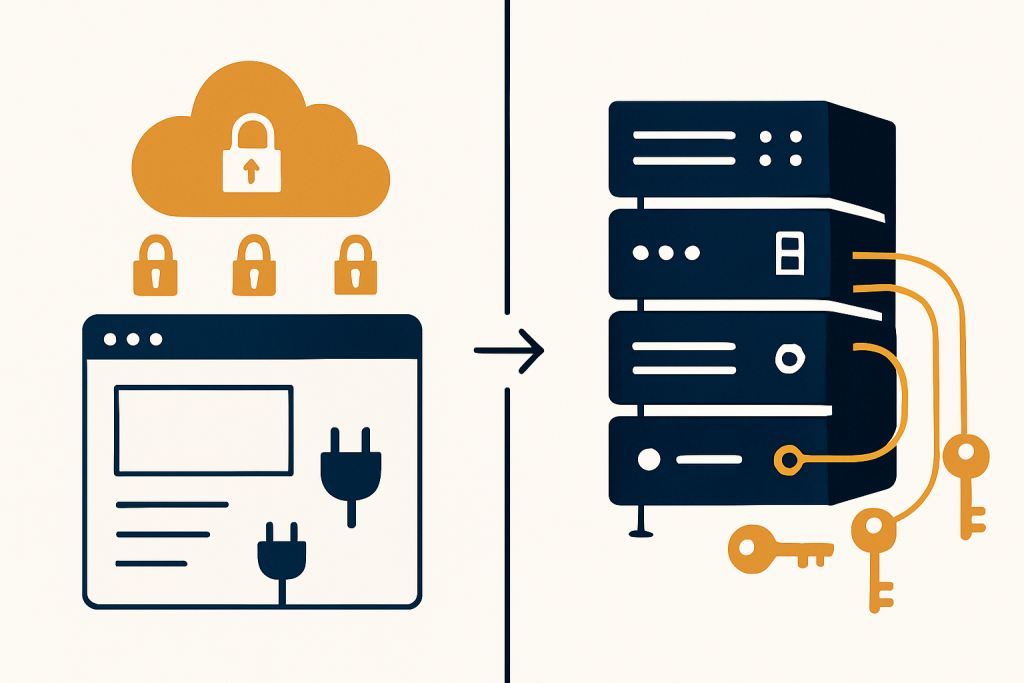
Je vois les deux méthodes en formation. L’installation en un clic va vite et suffit pour un site vitrine classique. L’installation manuelle prend quelques minutes de plus mais évite les extras imposés par certains installeurs et vous laisse tout paramétrer finement.
| Critère | Un clic (hébergeur) | Manuelle (SFTP + DB) |
|---|---|---|
| Vitesse | Très rapide | Plus long mais maîtrisé |
| Propreté | Parfois des plugins/thèmes ajoutés | Installation minimale et propre |
| Contrôle version | Version proposée par l’hébergeur | Vous choisissez la version téléchargée |
| Préfixe des tables | Imposé ou paramétrable selon l’outil | Choix libre dans wp-config.php |
| Répertoire d’installation | Choix limité | Où vous voulez (racine, sous-dossier) |
| Sécurité initiale | Réglages par défaut de l’hébergeur | Clés et sels régénérés, fichiers maîtrisés |
| Cas typiques | Site vitrine simple, maquette rapide | Site évolutif, exigences précises |
Tutoriel : installation en un clic chez l’hébergeur
Cette méthode convient si vous voulez aller vite et que votre hébergeur propose un installeur WordPress dans son panneau.
- Préparez le domaine et le SSL. Pointez le domaine vers l’hébergeur, attendez la propagation, puis activez le certificat SSL. Erreur fréquente : installer en HTTP et activer le SSL après, ce qui génère des URL mixtes à corriger.
- Ouvrez l’auto-installeur WordPress. Dans le panneau, choisissez le dossier ou le sous-domaine de destination. Erreur fréquente : installer dans /blog/ par défaut alors que vous visez la racine du site.
- Créez (ou sélectionnez) la base de données. L’outil la crée souvent pour vous. Notez l’hôte, l’utilisateur et le mot de passe. Erreur fréquente : réutiliser une base déjà remplie et écraser des tables existantes.
- Renseignez l’e-mail d’administration. Utilisez une adresse stable et joignable. Erreur fréquente : mettre une adresse jetable, puis perdre l’accès au compte.
- Choisissez le préfixe des tables. Laissez par défaut ou définissez-en un simple, lisible. Erreur fréquente : mettre un préfixe exotique avec des caractères spéciaux qui posent problème à la sauvegarde.
- Lancez l’installation et connectez-vous. Accédez à /wp-admin avec l’identifiant créé. Erreur fréquente : garder « admin » comme identifiant, ce qui facilite les attaques par force brute.
Évitez l’identifiant « admin ». Créez un administrateur nominatif et conservez l’e-mail d’administration accessible.
Tutoriel : installer WordPress manuellement (SFTP + base de données)
Je recommande cette méthode pour un site qui va évoluer ou lorsque vous voulez un socle propre sans ajouts.
- Téléchargez WordPress. Récupérez la dernière archive sur wordpress.org et décompressez-la localement. Erreur fréquente : reprendre une vieille archive stockée sur un disque externe et démarrer avec une version obsolète.
- Envoyez les fichiers en SFTP. Connectez-vous au serveur, puis uploadez le contenu du dossier « wordpress » à l’emplacement voulu. Erreur fréquente : envoyer le dossier « wordpress » lui-même au lieu de son contenu, ce qui crée une URL /wordpress non souhaitée.
- Créez la base de données et l’utilisateur. Dans le panneau d’hébergement, créez une base, un utilisateur dédié et assignez-lui tous les droits. Erreur fréquente : réutiliser le même utilisateur pour plusieurs sites et compliquer la maintenance.
- Configurez wp-config.php. Dupliquez wp-config-sample.php, renseignez DB_NAME, DB_USER, DB_PASSWORD, DB_HOST, et générez de nouvelles clés et sels. Erreur fréquente : oublier de renommer le fichier en wp-config.php et relancer l’assistant par défaut par inadvertance.
- Lancez l’installation. Visitez votre domaine, suivez l’assistant (titre du site, identifiant, mot de passe fort, e-mail). Erreur fréquente : cocher « Décourager les moteurs de recherche » et oublier de le décocher ensuite.
- Vérifiez le HTTPS. Connectez-vous à /wp-admin en HTTPS et réglez les URLs du site si besoin. Erreur fréquente : forcer le HTTPS côté serveur sans ajuster les URLs WordPress, créant des avertissements de contenu mixte.
Si vous avez besoin d’un déroulé accompagné, je propose une formation WordPress débutant de 2 jours en direct. Elle couvre l’installation propre et les réglages essentiels.
Réglages initiaux à faire juste après l’installation
Identité du site et fuseau horaire
Dans Réglages > Général, définissez le titre du site, supprimez le slogan par défaut si vous ne l’utilisez pas, choisissez le fuseau Europe/Paris et votre format de date. Un fuseau mal réglé décale les publications et les tâches planifiées.
Permaliens lisibles
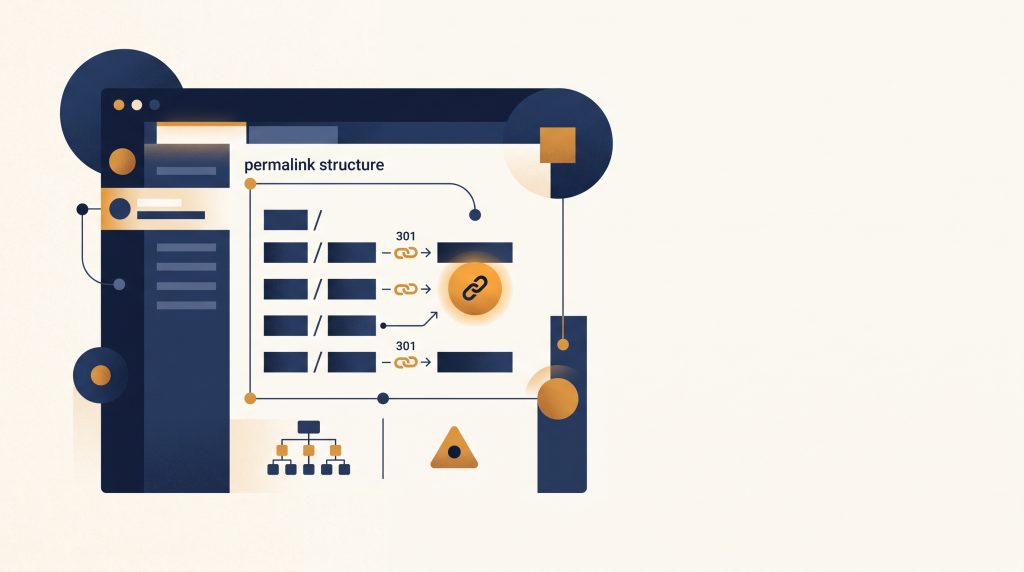
Dans Réglages > Permaliens, sélectionnez « Titre de la publication ». Évitez les URLs avec la date si vous ne publiez pas de contenus d’actualité, cela vieillit mal et n’apporte rien au référencement.
Lecture : page d’accueil et indexation
Dans Réglages > Lecture, définissez une page d’accueil statique si vous construisez un site vitrine. Décochez l’option « Demander aux moteurs de recherche de ne pas indexer ce site » quand vous passez en production.
Commentaires et notifications
Dans Réglages > Discussion, fermez les commentaires par défaut si vous n’animez pas de blog et limitez les notifications par e-mail. Je vois beaucoup de boîtes saturées par des notifications inutiles sur des sites vitrines.
Médias et tailles d’images
Adaptez les tailles de vignettes à votre thème pour éviter des redimensionnements côté navigateur. Désactivez l’option « Organiser les fichiers envoyés dans des dossiers par mois et par année » si vous préférez une médiathèque à plat.
Profil et comptes
Dans Utilisateurs, changez le nom public affiché de l’administrateur, ajoutez un compte Éditeur pour les contenus et gardez l’administrateur pour la technique. Cela réduit les risques d’erreur et clarifie les responsabilités.
Confidentialité et mentions
Générez la page de politique de confidentialité via Outils > Confidentialité, puis adaptez-la à votre activité. Pour les obligations légales en France, référez-vous au site de la CNIL et mettez à jour vos mentions en conséquence.
Mises à jour et extensions
Activez les mises à jour automatiques des extensions critiques et retirez les thèmes et plugins non utilisés. Inutile d’installer dix extensions « optimisation » : votre hébergeur fournit souvent un cache serveur qui suffit pour démarrer.
Pièges fréquents et cas particuliers
- Environnement de test : demandez un sous-domaine de préproduction avec authentification si vous construisez hors ligne, ou utilisez l’outil de staging proposé par l’hébergeur.
- Multilingue : WordPress n’est pas multilingue en natif. Choisissez une méthode adaptée à votre projet ; j’ai détaillé les options dans les solutions pour un site WordPress multilingue.
- E-mails sortants : configurez un relais SMTP ou un service d’envoi si vos e-mails d’inscription ou de commande n’arrivent pas. Les e-mails système d’hébergement partagés sont souvent filtrés.
- Indexation et nouveaux moteurs : pensez à la découvrabilité au-delà des moteurs classiques, j’explique le géoréférencement pour moteurs génératifs pour cadrer votre stratégie de contenu.
- Changement de domaine : si vous migrez, préparez les redirections 301 et un export propre de la base. Un mauvais remplacement d’URL casse les médias et les liens internes.
- Hébergement inadapté : si l’outil « un clic » installe des modules dont vous ne voulez pas, basculez vers l’installation manuelle pour repartir sur une base propre.
Questions fréquentes
Puis-je installer WordPress d’abord en HTTP puis passer en HTTPS plus tard ?
Oui, mais vous créez des URLs mixtes à corriger et vous risquez des avertissements de sécurité. Activez le certificat SSL avant l’installation et forcez le HTTPS immédiatement. Si le site est déjà en ligne, corrigez les URLs dans les réglages et la base, puis mettez en place des redirections 301.
L’installation en un clic ajoute des plugins que je ne veux pas : que faire ?
Désactivez et supprimez les plugins non souhaités, puis vérifiez les réglages de l’installeur si vous relancez une installation. Si l’outil impose des ajouts, passez à l’installation manuelle pour conserver un socle minimal et maîtrisé.
Combien de temps prévoir pour installer WordPress et faire les réglages ?
Sur un hébergement prêt et un domaine pointé, l’installation et les réglages de base se font en une session de travail. Le temps varie surtout avec la préparation du domaine, du SSL et de la base, et avec les décisions éditoriales sur la page d’accueil et la structure des permaliens.
Se former pour aller plus vite et éviter les blocages
Si vous souhaitez un accompagnement structuré, la formation WordPress débutant couvre l’installation propre, les réglages essentiels et la prise en main de l’éditeur, en direct et en petits groupes. Elle peut être financée via CPF et OPCO auprès de centres partenaires Qualiopi, avec une participation forfaitaire CPF de 150 € par dossier depuis le 2 avril 2026.
Découvrir la formation WordPress débutant (programme et dates)