Faut il savoir coder WordPress pour créer son site simplement ?
Réponse en une phrase. Oui, vous pouvez installer, configurer et publier un site vitrine sous WordPress sans écrire une seule ligne de code. Pour répondre clairement à « faut il savoir coder wordpress » : non pour démarrer et faire un site standard, oui quand vous voulez dépasser ce que proposent l’éditeur de blocs, le thème et les extensions. Le code devient utile pour des gabarits conditionnels, des intégrations API, des parcours e‑commerce spécifiques et des optimisations de performance pointues.
Faut il savoir coder WordPress : ce qui se fait sans code, au quotidien
Pour un site vitrine, un blog ou un portfolio, vous gérez 100 % du contenu, de la mise en page et des réglages sans code : l’éditeur de blocs et, si votre thème le permet, l’éditeur du site couvrent l’essentiel. J’observe en formation que l’obstacle n’est pas le code mais l’organisation des contenus et la cohérence graphique.
Si vous hésitez encore sur la vocation de l’outil, voyez à quoi sert WordPress et pourquoi il équipe une large part du web : cela vous donnera des repères concrets avant d’ouvrir votre éditeur.
Les extensions du dépôt officiel de WordPress offrent des fonctions clés prêtes à l’emploi. En pratique, vous couvrez l’essentiel avec 3 à 6 extensions bien choisies, pas plus.
- Créer des pages, articles, menus et modèles avec les blocs natifs.
- Gérer l’identité visuelle : couleurs, typos, styles globaux du thème.
- Insérer des formulaires, des galeries, des cartes, des vidéos.
- Mettre en place des sauvegardes automatiques et une sécurité de base.
- Optimiser les médias : formats, compression, lazy‑load.
- Renseigner le SEO de base : titre, méta‑description, sitemap via un plugin.
- Activer un e‑commerce standard avec WooCommerce et ses réglages natifs.
Sur le budget, vous avancez sans code avec un hébergement, un thème et quelques extensions éventuelles. Je détaille où part l’argent dans WordPress est‑il gratuit et ce que l’on paie en réalité : utile pour arbitrer entre gratuit, freemium et achats ciblés.
Vous voulez partir sur des bases solides sans coder ? Le programme et les exercices concrets de ma formation WordPress débutant couvrent l’installation, l’éditeur de blocs, la structure de contenu et les réglages essentiels.
Où le code apporte un vrai plus et pourquoi
Design et gabarits complexes
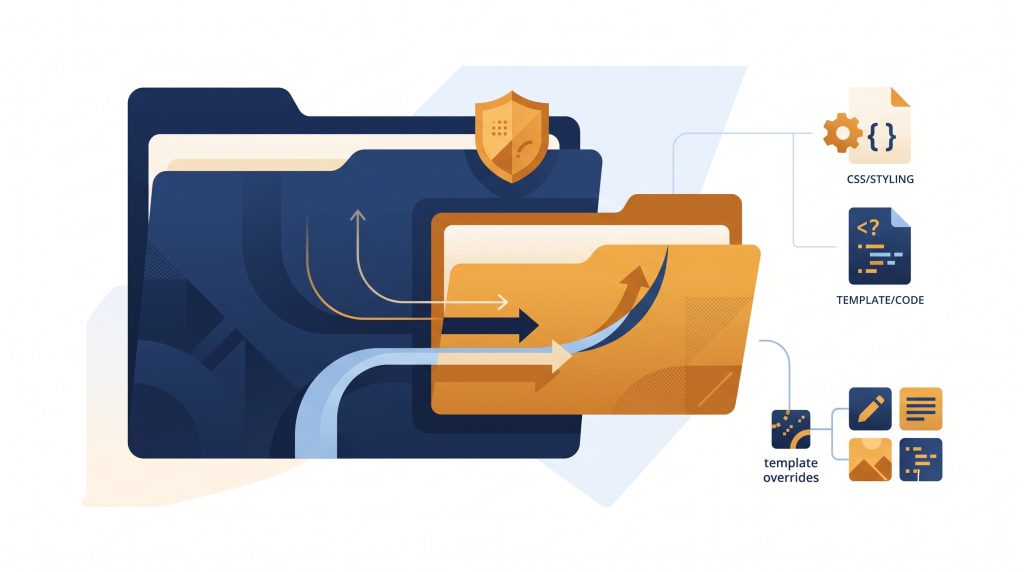
Quand les maquettes imposent des mises en page non prévues par le thème ou l’éditeur de blocs, un peu de CSS (et parfois un thème enfant) résout la plupart des écarts. PHP devient utile dès que vous devez créer des gabarits conditionnels ou des boucles sur mesure.
Types de contenus et relations
Pour des contenus métiers avec champs dédiés, un plugin de champs personnalisés suffit souvent. Le code devient intéressant pour des requêtes avancées, des tris spécifiques, ou des relations complexes entre contenus.
E‑commerce sur mesure
WooCommerce gère un parcours standard sans code. Les demandes comme un tunnel de commande réorganisé, des prix dynamiques ou des méthodes de livraison conditionnelles exigent des filtres et hooks PHP.
Performance et SEO technique
Les réglages et plugins couvrent le cache, les images et le balisage de base. Le code aide à alléger du JS/CSS chargé par des extensions, à retarder l’exécution de scripts ou à générer des données structurées spécifiques quand le plugin SEO ne les prévoit pas.
Conformité et suivi
Une bannière cookies « générique » se règle sans code. Si votre DPO demande un contrôle fin des dépôts selon finalité, il faut injecter des scripts conditionnels côté thème ou via un plugin de snippets, et se référer aux recommandations de la CNIL.
Intégrations tierces et automatisation
Pour connecter une API métier, envoyer des webhooks ou synchroniser des données, il existe des connecteurs no‑code. Le code évite souvent une surcouche lourde et permet un échange plus fiable et traçable.
Méthode courte pour décider si le code est nécessaire
- Décrivez le périmètre en phrases simples. Listez vos pages, vos types de contenus et vos contraintes métier ; c’est là que je vois apparaître les besoins « hors standard ».
- Testez avec un thème à blocs. Créez 1 ou 2 pages types avec l’éditeur et des patterns ; notez ce qui coince réellement, pas ce qui vous inquiète.
- Cartographiez les fonctions par plugin. Cherchez 1 solution par besoin dans le dépôt officiel ; évitez les packs « tout‑en‑un » si vous n’utilisez que 10 % des modules.
- Prototypage rapide. Montez une préprod avec vos contenus d’exemple ; vérifiez l’ergonomie mobile, le formulaire, la recherche interne et la vitesse perçue.
- Quantifiez l’écart. Pour chaque blocage, demandez‑vous si 20 lignes de CSS/JS résolvent le sujet ou si un développement PHP est nécessaire.
- Sécurisez la maintenance. Si du code s’impose, isolez‑le dans un thème enfant ou un plugin de snippets et documentez vos choix en 10 lignes.
Sans code ou snippets : repères concrets
| Besoin | Approche sans code | Quand le code aide | Points de vigilance |
|---|---|---|---|
| Mise en page éditoriale | Blocs natifs + patterns du thème | CSS léger pour affiner l’alignement et les espacements | Mettre le CSS global dans un thème enfant |
| Liste d’actualités filtrée | Bloc « Requêtes » / « Derniers articles » | WP_Query personnalisée par taxonomie ou métadonnées | Éviter les requêtes coûteuses sur la page d’accueil |
| Formulaire avancé | Extension de formulaires | Hooks pour traitement conditionnel, API, CRM | Valider la sécurité côté serveur |
| SEO de base | Extension SEO + bonnes pratiques de rédaction | Schémas spécifiques, redirections conditionnelles | Tester les extraits enrichis après déploiement |
| WooCommerce standard | Réglages natifs, thèmes compatibles | Filtres pour personnaliser le checkout, tarifs dynamiques | Isoler le code pour les mises à jour |
| Suivi et cookies | Gestionnaire de consentement + GTM | Chargement différé/conditionnel des scripts | Aligner la configuration avec les consignes CNIL |
AI, SEO et réalité du terrain
Les outils d’IA aident à esquisser du CSS ou des gabarits, mais je reste prudent : ils ne connaissent pas votre pile d’extensions ni vos priorités métiers. Pour comprendre l’impact du contenu sur les moteurs classiques et génératifs, voyez mon analyse sur le géo‑référencement dans les moteurs génératifs ; cela évite de « sur‑coder » là où une stratégie éditoriale claire suffit.
WordPress.com ou WordPress.org : la marge de manœuvre n’est pas la même
Sur WordPress.com, l’accès au code et aux extensions dépend de l’offre choisie, ce qui limite parfois le sur‑mesure. J’ai synthétisé les différences concrètes dans WordPress.com ou WordPress.org : lequel choisir en 2026 pour caler votre choix sur votre besoin réel.
Bonnes pratiques pour rester sans code le plus longtemps possible
- Choisir un thème sobre et à blocs, compatible avec l’éditeur du site.
- Limiter le nombre d’extensions et les évaluer sur vos cas d’usage, pas sur leur liste de fonctionnalités.
- Structurer vos contenus avant de maquetter : pages piliers, taxonomies, médias nommés proprement.
- Favoriser les patterns réutilisables pour garder une mise en page cohérente.
- Mesurer les performances en préprod avant d’ajouter une extension supplémentaire.
Questions fréquentes
Dois‑je apprendre HTML/CSS pour retoucher un détail d’affichage ?
Pas au départ. L’éditeur de blocs et les styles globaux suffisent pour une mise en page propre. Un vernis CSS devient utile quand vous affinez des espacements, des alignements ou corrigez un rendu mobile précis. Visez des ajustements localisés et documentés.
Peut‑on lancer une boutique WooCommerce sans code ?
Oui, pour un catalogue simple avec paiements, taxes, livraisons et e‑mails transactionnels standards. Le code devient nécessaire quand vous modifiez le checkout, automatisez des règles tarifaires complexes ou connectez un ERP de façon fiable. Commencez standard, mesurez, puis itérez.
Les générateurs d’IA remplacent‑ils le besoin de coder sur WordPress ?
Ils accélèrent les brouillons de CSS ou de fonctions, mais ils ne garantissent ni compatibilité avec vos extensions ni maintenance. Utilisez‑les pour explorer, puis validez chaque snippet en préproduction. Le gain vient surtout d’une meilleure spécification de vos besoins.
Aller plus loin avec la formation WordPress débutant
Si vous voulez maîtriser l’éditeur de blocs, structurer vos contenus et publier un site propre sans code, la formation « WordPress débutant » en 2 jours va droit au but, avec des exercices concrets que je corrige en direct. Le programme détaillé et les modalités sont sur https://www.la-formation-wordpress.fr/formations/wordpress-debutant/.