Comment installer WordPress en local sur votre ordinateur
Réponse en une phrase. Pour installer WordPress en local, utilisez un environnement serveur (Local, MAMP, WampServer…) et créez un site de test sur votre machine afin de travailler hors ligne, sans risque pour votre site public. Comptez 15 à 30 minutes pour une première mise en place, ensuite tout va plus vite, et vous pourrez tester thèmes et extensions avant publication.
Pourquoi installer WordPress en local avant de publier
Installer WordPress en local vous permet d’expérimenter sans casser un site en production. Vous testez un thème, un constructeur de page ou une mise à jour délicate, puis vous décidez si cela mérite une mise en ligne. En formation, j’observe moins de stress et des décisions plus sereines dès que le local fait partie de votre routine.
Le local sert aussi d’atelier pédagogique. Vous assimilez l’installation, les réglages et la gestion des contenus à votre rythme, puis vous appliquez la même méthode sur votre hébergement. Pour compléter, suivez la méthode d’installation et les réglages essentiels que je propose étape par étape.
Outils fiables pour un environnement local WordPress
Je recommande de partir d’un outil simple, puis d’ajuster selon votre système et votre niveau. Voici un aperçu de ceux que les apprenants utilisent le plus souvent avec succès.
| Outil | Systèmes | Pour qui | Avantages | Limites |
|---|---|---|---|---|
| Local | Windows, macOS | Débutants à confirmés | Création de site en 2 clics, SSL local automatique, changement de versions PHP | Moins flexible pour des stacks très exotiques |
| MAMP | macOS, Windows | Débutants macOS, profils visuels | Installation simple, interface claire, phpMyAdmin inclus | Configuration multisite et vhosts moins guidée |
| WampServer | Windows | Windows natif | Stack Windows classique, bon contrôle Apache/MySQL/PHP | Conflits de ports fréquents si d’autres outils tournent |
| XAMPP | Windows, macOS, Linux | Polyvalent, pédagogie technique | Très répandu, documenté, multiplateforme | Plus manuel pour créer sites multiples |
| DevKinsta | Windows, macOS | Débutants à confirmés | Sites en un clic, e-mails capturés, outils intégrés | Fonctionne avec Docker, demande quelques ressources |
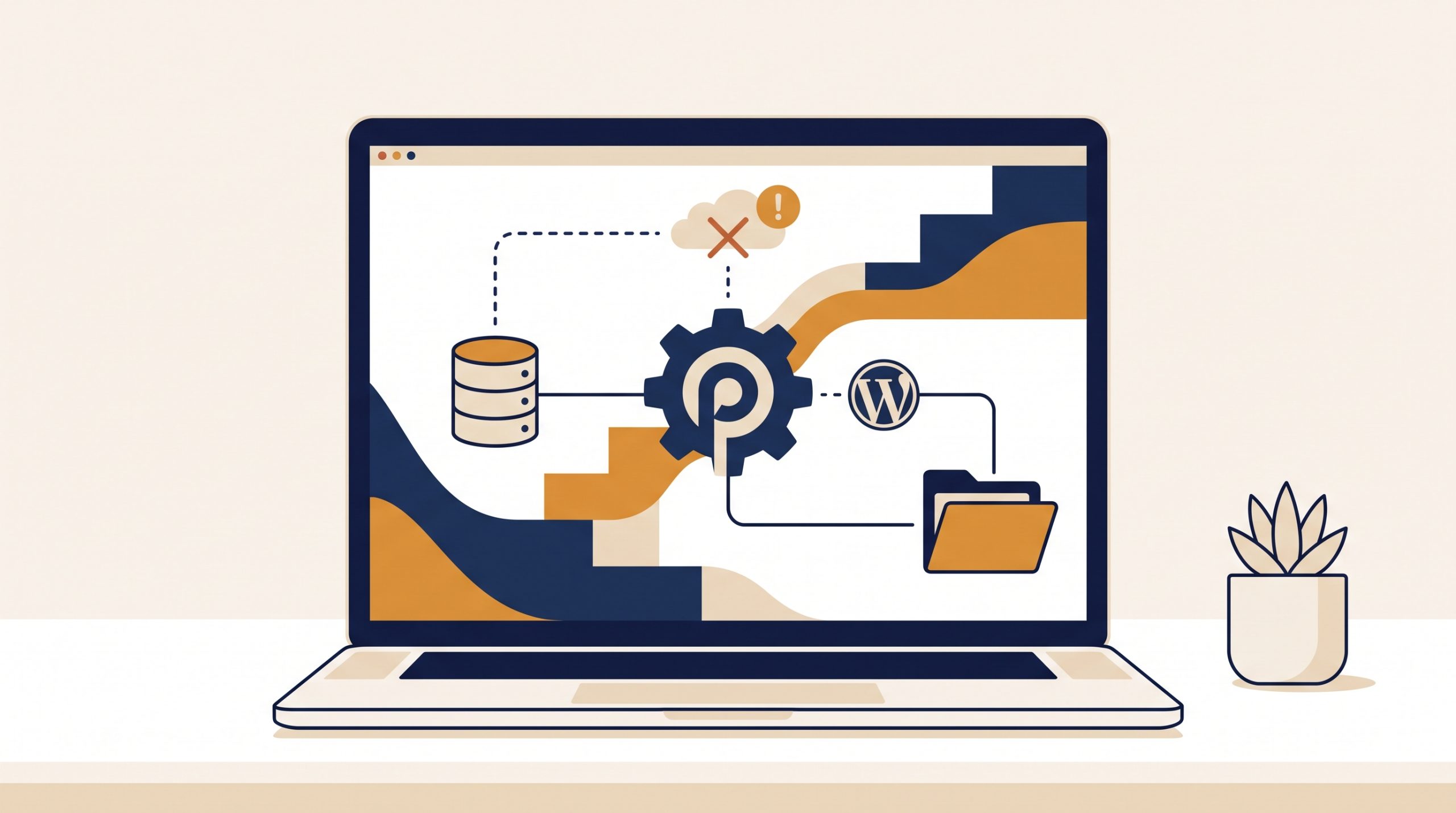
Peu importe l’outil, vous aurez toujours les mêmes briques: un serveur web (Apache/Nginx), PHP et MySQL/MariaDB, plus une interface de base de données comme phpMyAdmin.
Tutoriel pas à pas pour installer WordPress en local
- Choisir l’outil adapté. Sélectionnez Local si vous voulez aller vite; MAMP ou WampServer si vous préférez une stack classique. Erreur fréquente: installer un outil non compatible avec votre OS; vérifiez la fiche de l’éditeur avant de télécharger.
- Installer l’environnement serveur. Lancez l’installeur, acceptez la création des services (Apache/Nginx, MySQL/MariaDB) et démarrez-les. Erreur fréquente: ports 80/443/3306 déjà utilisés; fermez Skype/Teams/VMs ou changez les ports dans les préférences.
- Créer un nouveau site local. Dans Local, cliquez sur « New Site » et laissez l’outil générer la base de données. Avec MAMP/Wamp, créez un dossier dans htdocs/www et préparez une base vide dans phpMyAdmin. Erreur fréquente: nom de dossier avec espaces/accents; gardez un nom court en minuscules.
- Télécharger WordPress. Récupérez l’archive depuis wordpress.org, dézippez-la et placez son contenu dans le dossier du site local. Erreur fréquente: empiler « wordpress/wordpress » ou créer un sous-dossier inutile; les fichiers wp-admin/wp-content/wp-includes doivent être à la racine du site local.
- Configurer la base de données. Si votre outil ne l’a pas fait, créez une base et un utilisateur, puis lancez l’URL locale (ex: http://monsite.local) pour que l’installateur détecte la base. Erreur fréquente: hôte de base mal saisi; en local, c’est généralement « localhost ».
- Effectuer l’installation de WordPress. Renseignez le titre du site, l’identifiant administrateur, un mot de passe fort et l’e‑mail. Une fois connecté, vérifiez Réglages > Permaliens et choisissez « Titre de la publication ». Erreur fréquente: cocher « Décourager les moteurs de recherche » puis oublier de le décocher au moment de migrer.
- Régler l’URL locale et HTTPS. Certains outils attribuent un domaine en .local ou .test et un certificat SSL local. Gardez tout en HTTP si vous n’êtes pas à l’aise avec les certificats. Erreur fréquente: forcer HTTPS puis bloquer l’accès back-office; si cela arrive, revenez en HTTP dans l’outil ou via wp-config.php.
- Installer un thème et les extensions utiles. Connectez-vous pour télécharger ce dont vous avez besoin, puis travaillez hors ligne. Limitez-vous à l’essentiel pendant l’apprentissage. Erreur fréquente: empiler trop d’extensions « juste pour voir »; vous perdez en lisibilité et en performance.
Ce que je vérifie toujours après l’installation
- Réglages > Lecture: coche « Décourager les moteurs de recherche » tant que le site reste en local.
- Réglages > Permaliens: « Titre de la publication » pour éviter les URL avec ?p=123.
- Réglages > Général: fuseau horaire, langue, format de date cohérents.
- Utilisateur admin: mot de passe fort et e‑mail accessible.
Un outil local peut intercepter l’envoi de mails. Ne testez pas d’e‑mails transactionnels en local en pensant qu’ils partent réellement vers vos clients. Pour un test réaliste, passez par un environnement de préproduction chez votre hébergeur.
Travailler hors ligne sans perdre du temps
Gardez la même version de PHP/MySQL en local et chez votre hébergeur. Vous réduisez les écarts de comportement entre vos deux environnements et vous simplifiez la migration. Si vous n’avez pas encore choisi d’hébergeur, je vous guide dans ce tour d’horizon des hébergeurs WordPress en France.
Centralisez votre « pack de base »: un thème enfant, deux à trois extensions apprises et maîtrisées, une page d’exemple. Exportez-le pour repartir rapidement sur un nouveau site local dès que nécessaire. En pratique, mes groupes gagnent beaucoup de clarté en standardisant leurs briques avant de multiplier les essais.
Pour progresser, vous pouvez aussi vous faire accompagner. La formation WordPress débutant reprend ces manipulations en direct, corrige vos blocages et vous aide à établir un flux de travail reproductible.
Tests utiles à faire en local avant toute mise en ligne
Évaluez vos choix de thème et de constructeur de pages. Montez deux variantes d’une même page avec deux thèmes distincts et mesurez la différence de complexité et de performance. Pour la suite, suivez ma checklist post‑installation afin d’éviter les oublis.
Testez les scénarios multilingues sur une copie locale. Selon vos besoins, les solutions diffèrent; je détaille les options dans les solutions actuelles pour un site WordPress multilingue et quand les utiliser.
Mesurez la performance de base et les effets de vos extensions, même si les chiffres en local ne reflètent pas un serveur réel. Ce qui m’intéresse ici, c’est l’écart relatif entre « nu » et « équipé ». Pour la visibilité, tenez compte des évolutions de la recherche, par exemple le géo‑référencement dans les moteurs génératifs et ses impacts sur le contenu.
Migrer du local vers l’hébergement sans casse
Deux voies fonctionnent bien: un plugin de migration qui emballe fichiers et base en une archive, ou la méthode manuelle (copie des fichiers + export SQL + recherche/remplacement d’URL). Un plugin simplifie la première fois; la méthode manuelle vous aide à comprendre ce qui se passe et à dépanner.
Avant de migrer, nettoyez: supprimez les extensions inutilisées, videz la corbeille, régénérez les permaliens. Après migration, vérifiez les URL, les formulaires et la mise en cache côté hébergeur. Pour retrouver toutes mes formations selon votre niveau, parcourez la page des formations.
Questions fréquentes
Puis-je travailler totalement hors ligne après l’installation ?
Oui, une fois WordPress, votre thème et vos extensions téléchargés, vous pouvez travailler hors ligne. Prévoyez une connexion ponctuelle pour récupérer des mises à jour ou de nouveaux plugins. Pour les tests d’e‑mails, utilisez plutôt un environnement de préproduction.
Quelle différence entre un site local et un site de staging chez l’hébergeur ?
Le local reste sur votre ordinateur, sans impact ni coût serveur, idéal pour l’apprentissage et les essais rapides. Le staging est une copie hébergée, plus proche de la production, utile pour tester cache, CDN et courriels. J’utilise les deux: local pour construire, staging pour valider.
Dois‑je faire correspondre les versions PHP/MySQL entre local et hébergeur ?
Oui, alignez autant que possible les versions pour éviter les surprises au moment de migrer. La plupart des outils locaux permettent de changer la version de PHP, et votre hébergeur propose souvent plusieurs versions côté serveur. Testez avec la même pile logicielle que votre cible.
Aller plus loin avec la formation WordPress débutant
Vous poserez les bons réglages dès le départ, vous saurez reproduire l’installation à volonté et migrer sans casse. La pratique guidée en petit groupe accélère l’apprentissage et corrige les blocages que je vois revenir en autodidacte.