WordPress ne s installe pas : diagnostiquer et corriger
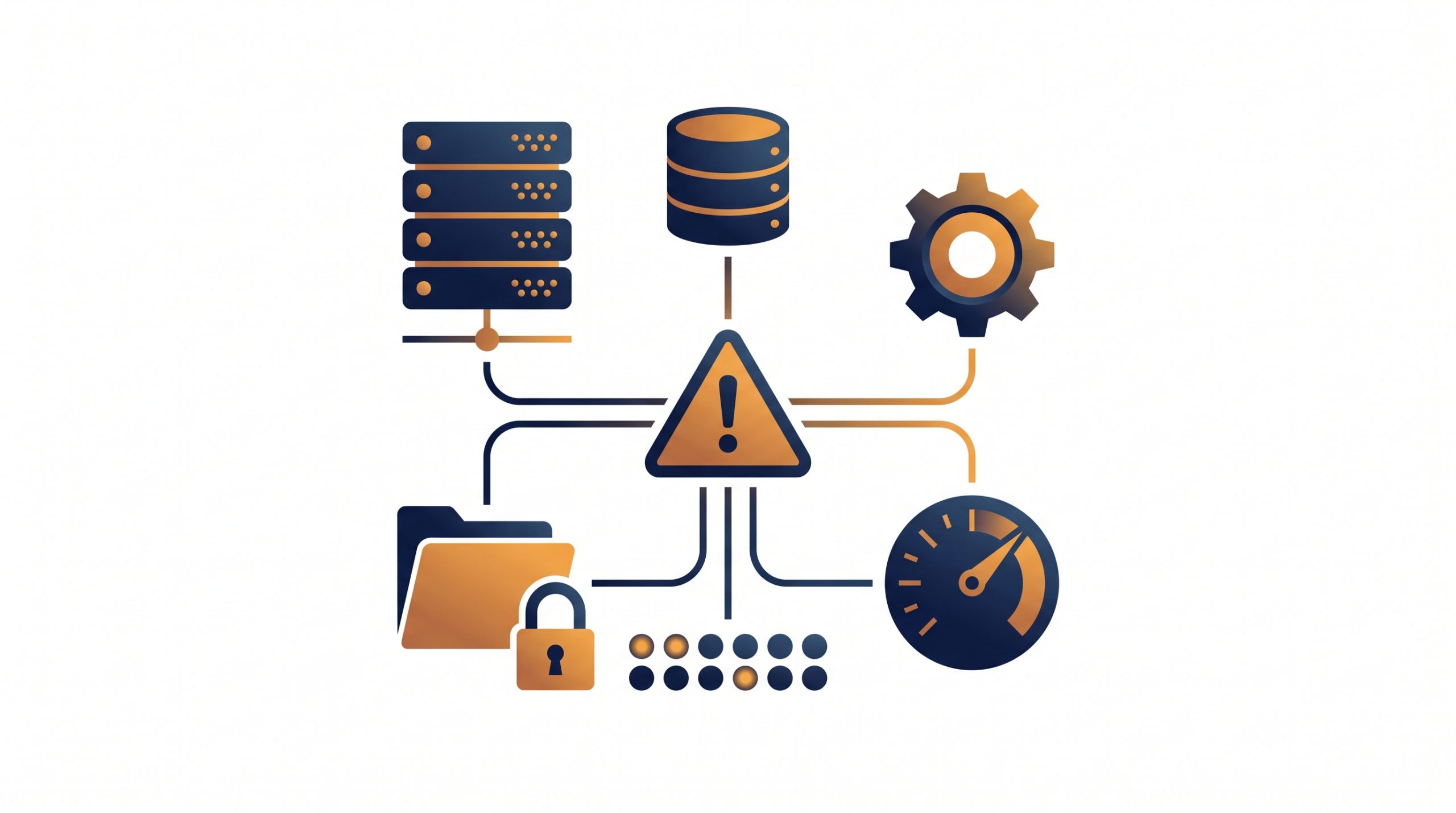
Si WordPress ne s installe pas, cherchez d’abord un problème de droits de fichiers, d’accès à la base de données ou de version/configuration PHP. Les symptômes typiques sont des pages blanches ou des erreurs 500/403, un blocage sur l’étape de connexion MySQL, ou une boucle sur l’écran de langue. Un contrôle méthodique du serveur, des fichiers et de la base règle la majorité des cas.
Votre point de départ : qualifier précisément le blocage
En formation, je vois toujours les mêmes scénarios : l’assistant d’installation ne démarre pas, l’écran est blanc, ou l’installation se fige lors de la connexion à la base. Notez le message exact, l’URL et le moment où cela coince, puis avancez cause par cause au lieu de tout modifier à la fois.
Si vous débutez complètement et que vous souhaitez un cadre pas à pas avant même l’installation, le programme de la formation WordPress débutant détaille l’environnement minimum et les bons réflexes.
Vérifications serveur : PHP, extensions et limites courantes
WordPress s’appuie sur PHP. Si la version de PHP est trop ancienne ou si une extension clé manque, l’installateur ne s’affiche pas ou renvoie une erreur 500. Créez un fichier temporaire de diagnostic (phpinfo) à la racine du site pour lire la version, les extensions actives et les limites de mémoire et de temps d’exécution.
La page officielle des pré-requis WordPress liste la configuration recommandée. Comparez ce qui est en place sur votre hébergement avec ces indications.
Les blocages vus le plus souvent en pratique sont liés à des limites trop basses (mémoire ou temps d’exécution), à un PHP mal configuré par dossier, ou à une extension indispensable désactivée côté serveur. Un changement de version PHP dans le panneau d’hébergement, suivi d’une désactivation/réactivation d’opcache, règle souvent l’écran blanc au lancement.
Base de données : identifiants, droits et hôte MySQL
Quand l’installation s’arrête à l’étape « Impossible de se connecter à la base », ce n’est pas WordPress qui est en cause, c’est la combinaison nom de base, identifiant, mot de passe, et hôte. Créez la base dans votre panneau (ou vérifiez qu’elle existe), affectez-lui un utilisateur et cochez les privilèges complets sur cette base.
Évitez de supposer que l’hôte est « localhost » si votre hébergeur impose un nom spécifique. Testez vos identifiants avec un script de connexion MySQL très simple avant de relancer l’installateur, plutôt que de modifier le wp-config au hasard.
Fichiers, permissions et .htaccess : rétablir des droits cohérents
Un répertoire mal propriétaire ou des permissions trop restrictives bloquent l’exécution de PHP ou l’écriture du fichier wp-config.php. Un réglage courant est 644 pour les fichiers et 755 pour les dossiers, avec le même propriétaire sur tout le répertoire du site ; adaptez selon votre hébergeur et son guide.
Évitez absolument de passer en 777 « pour voir ». Cela masque le vrai problème et ouvre votre site à des écritures non désirées.
Vérifiez la présence d’un .htaccess hérité d’un ancien site ou d’un installateur automatique. Une directive Rewrite mal placée peut envoyer la requête vers un sous-dossier fantôme et produire des 404 sur install.php. Renommez temporairement .htaccess en .htaccess.bak pour tester.
Chemin d’installation, sous-domaine et index par défaut
Un autre piège classique tient au chemin de décompression. Si vous envoyez l’archive et décompressez le dossier « wordpress » tel quel, vous créez un niveau de dossier en trop. Placez le contenu du dossier dans la racine du site ou dans le sous-dossier voulu, pas le dossier parent lui-même.
Sur un sous-domaine, vérifiez que la racine du web pointe bien vers le dossier où vous avez mis WordPress. Supprimez l’index de parking de l’hébergeur (souvent index.html) qui peut masquer index.php, et nettoyez les restes d’une précédente tentative avant de recommencer en suivant ce nettoyage propre d’une installation WordPress.
Quand « wordpress ne s installe pas » : lecture rapide des symptômes
| Symptôme | Cause probable | Action corrective |
|---|---|---|
| Page blanche ou erreur 500 dès l’accès | Version/extension PHP incompatible, limite mémoire | Basculer PHP vers une version supportée, augmenter les limites côté hébergeur, relire les logs d’erreurs |
| Erreur 403 à l’installation | Permissions dossiers/fichiers, règle de sécurité mod_security | Rétablir 644/755, tester sans .htaccess, adapter la règle de sécurité côté hébergeur |
| Boucle sur choix de la langue | Cookies/sessions bloqués, réécritures HTTP parasites | Vider le cache du navigateur, tester un autre navigateur, renommer .htaccess, vérifier proxy/CDN |
| « Impossible de se connecter à la base » | Identifiants MySQL erronés, utilisateur sans droits, hôte incorrect | Recréer l’utilisateur, affecter les droits complets, vérifier l’hôte imposé |
| Fichiers WordPress introuvables | Décompression dans un dossier parent « wordpress/ » | Déplacer le contenu à la racine ou ajuster le DocumentRoot du sous-domaine |
Procédure de dépannage, étape par étape
- Repérer l’erreur exacte. Notez le code (500, 403, 404) et à quel moment il survient, capture d’écran à l’appui.
- Contrôler la version et la config PHP. Activez une version récente et compatible, comparez avec les prérequis, puis rechargez la page d’installation.
- Lire les journaux d’erreurs. Ouvrez les logs PHP/Apache du jour dans votre panneau d’hébergement et repérez l’erreur récurrente.
- Vérifier la base de données. Créez une base propre, un utilisateur dédié avec tous les privilèges sur cette base, et testez la connexion avec un mini-script.
- Assainir les fichiers. Supprimez les restes d’une tentative ratée, renvoyez les fichiers WordPress et placez-les au bon niveau de dossier.
- Rétablir des permissions cohérentes. Appliquez des permissions standards sur fichiers/dossiers et assurez-vous du bon propriétaire.
- Neutrer .htaccess et règles de sécurité. Renommez .htaccess pour tester, puis ajustez les règles côté hébergeur si nécessaire.
- Relancer l’installation. Rafraîchissez, choisissez la langue, entrez les paramètres MySQL, puis finalisez la création du compte administrateur.
Installateur 1‑clic ou installation manuelle : que choisir pour corriger
Les installateurs 1‑clic dépannent mais masquent les causes réelles des échecs. En cas de blocage, je conseille de repartir sur une installation manuelle propre : vous contrôlez la version de WordPress, l’emplacement des fichiers et les paramètres de connexion.
Téléchargez l’archive depuis wordpress.org, déposez les fichiers via SFTP, créez base et utilisateur, puis lancez install.php. Cette méthode vous donnera des messages d’erreurs plus parlants que ceux d’un installateur automatique trop bavard.
Cas particuliers rencontrés en formation
Sur des sites migrés depuis un autre outil, d’anciens réglages de réécriture côté serveur continuent d’agir. Si vous changez d’outil pour passer d’un site vitrine à WordPress, préparez d’abord l’environnement et le nom de domaine avant la copie des fichiers en suivant les conseils de migration vers WordPress depuis un site vitrine.
Les CDN, proxies ou pare-feux applicatifs peuvent bloquer les requêtes POST de l’installateur. Désactivez temporairement ces couches, validez l’installation, puis réactivez en ajoutant des exceptions sur le chemin /wp-admin/install.php et les requêtes d’écriture.
Quand vous hésitez sur la durée globale d’un premier site, tenez compte du temps de préparation technique et d’un éventuel nettoyage préalable, tel que détaillé dans mon article sur le temps nécessaire pour créer un site WordPress.
Prévenir plutôt que subir : bonnes pratiques d’hébergement
- Éviter les offres mutualisées trop limitées si vous prévoyez plusieurs sites sur le même compte.
- Créer une base et un utilisateur dédiés par site, avec des mots de passe distincts.
- Documenter la version PHP, l’hôte MySQL et les chemins de racine à chaque création de sous-domaine.
- Tenir un inventaire des extensions PHP activées et des réglages spécifiques par dossier.
- Tester l’installation sur un sous-domaine de préproduction avant la mise en ligne.
Si vous travaillez déjà votre visibilité ou votre contenu, gardez le fil conducteur en tête pour ne pas perdre du temps sur des essais et erreurs techniques, et consultez mon point de vue sur le géo‑référencement dans les moteurs génératifs.
Questions fréquentes
Puis-je modifier wp-config.php à la main avant l’installation ?
Oui, si vous avez déjà créé la base et l’utilisateur. Dupliquez wp-config-sample.php en wp-config.php, renseignez les identifiants MySQL, la clé de sécurité viendra après. Si l’installation bloque toujours, revenez en arrière et laissez l’assistant valider les paramètres.
Mon hébergeur impose une version de PHP, dois-je changer d’offre ?
Si la version proposée n’est pas compatible avec votre version de WordPress visée, demandez une bascule vers une version plus récente ou un changement de cluster. Quand l’offre ne le permet pas, une montée en gamme ou un autre hébergeur vous fera gagner du temps et de la stabilité.
Faut-il réessayer l’installation après un échec ou tout supprimer ?
Recommencez sur une base saine si l’assistant a partiellement écrit des fichiers ou des tables. Supprimez les fichiers WordPress et la base correspondante, puis repartez de zéro avec l’archive officielle pour éviter des incohérences difficiles à diagnostiquer.
Aller plus loin avec la formation WordPress débutant
Ce guide vous aide à débloquer l’installation ; en formation, nous préparons l’environnement, validons la configuration et posons une base fiable pour la suite du projet, avec des exercices guidés et un accompagnement en direct. Le programme et les modalités sont détaillés sur https://www.la-formation-wordpress.fr/formations/wordpress-debutant/ et vous pouvez aussi parcourir l’ensemble des formations proposées.