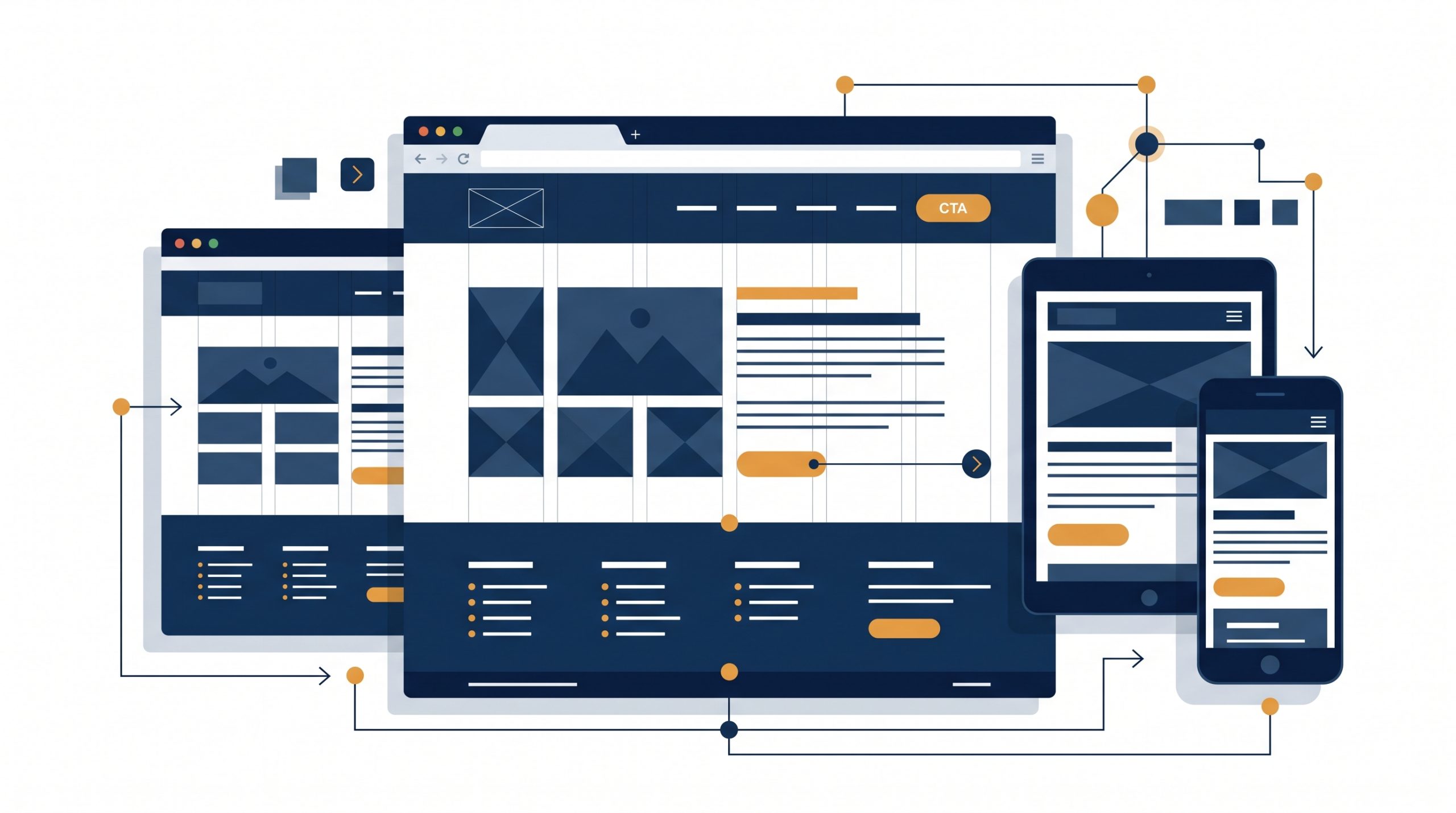
Comment personnaliser header footer WordPress sans coder
Pour personnaliser header footer WordPress efficacement, partez de l’architecture puis choisissez l’outil adapté à votre thème. Vous pouvez le faire avec l’éditeur de site des thèmes de blocs, le personnalisateur/constructeur d’en-tête de votre thème classique ou le Theme Builder d’Elementor Pro. Un header clair et un footer complet s’appliquent à toutes vos pages, c’est donc le travail le plus rentable en temps passé.
Pourquoi travailler en priorité l’en‑tête et le pied de page
En formation, je vois souvent des heures passées sur une page d’accueil alors que le header et le footer sont visibles sur 100 % des pages. Clarifier la navigation, placer un appel visuel vers le contact et cadrer les mentions légales créent un gain immédiat en cohérence, sans refaire tout le site.
Des libellés de menu stables et une hiérarchie logique aident aussi les moteurs à comprendre votre arborescence. Pour approfondir l’impact sur la visibilité dans les résultats enrichis, j’ai détaillé les enjeux du géo‑référencement face aux moteurs génératifs.
Choisir votre méthode pour personnaliser header footer WordPress
Si votre site utilise un thème de blocs, l’éditeur de site natif suffit largement. Vous travaillez les modèles Header et Footer directement depuis l’interface, sans code. Si vous hésitez à basculer, j’explique les avantages et limites dans thèmes de blocs et éditeur de site : faut‑il s’y mettre.
Sur un thème classique moderne, vous avez souvent un constructeur d’en‑tête et de pied de page intégré. Par exemple, la prise en main de Kadence montre bien comment empiler des rangées, choisir les points de rupture et gérer un menu mobile propre.
Si vous travaillez avec un page builder, le Theme Builder d’Elementor Pro permet d’afficher un header/footer conditionnel par type de contenu, très utile pour des layouts différents selon les gabarits. Je traite ces cas concrets dans ma formation Elementor Pro.
Dans tous les cas, vous pouvez aller loin sans toucher au code si vous exploitez à fond les options natives de votre thème ou du builder.
| Méthode | Atouts | Points d’attention | Quand la choisir |
|---|---|---|---|
| Éditeur de site (thèmes de blocs) | Natif, léger, cohérent avec Gutenberg, gestion fine des modèles | Demande un thème FSE et un peu d’habitude avec les modèles | Site récent ou refonte, envie de rester proche de WordPress |
| Personnalisateur / Header Builder du thème | Rapide, options ciblées, souvent très propre côté performance | Limites selon le thème, conditions d’affichage parfois basiques | Thème classique de qualité, besoin standard |
| Elementor Pro Theme Builder | Contrôle total, conditions d’affichage, versions selon gabarit | Veiller au poids des pages et à la cohérence responsive | Sites avec variations d’en‑tête/pied selon sections |
Préparez le contenu et la structure avant d’ouvrir l’outil
Un bon header/footer commence sur papier. Je fais toujours valider l’architecture et les libellés avant d’ouvrir WordPress. Cette étape évite 80 % des allers‑retours visuels ensuite.
- Menu principal court (5 à 7 entrées), libellés concrets et orientés tâche.
- Logo cliquable vers l’accueil + titre du site renseigné dans les réglages.
- Un seul appel prioritaire dans le header : bouton « Devis », « Contact » ou « Réserver ».
- Recherche si vous avez beaucoup de contenus, sinon abstenez‑vous.
- Coordonnées visibles si c’est utile (téléphone cliquable, horaires pour un commerce).
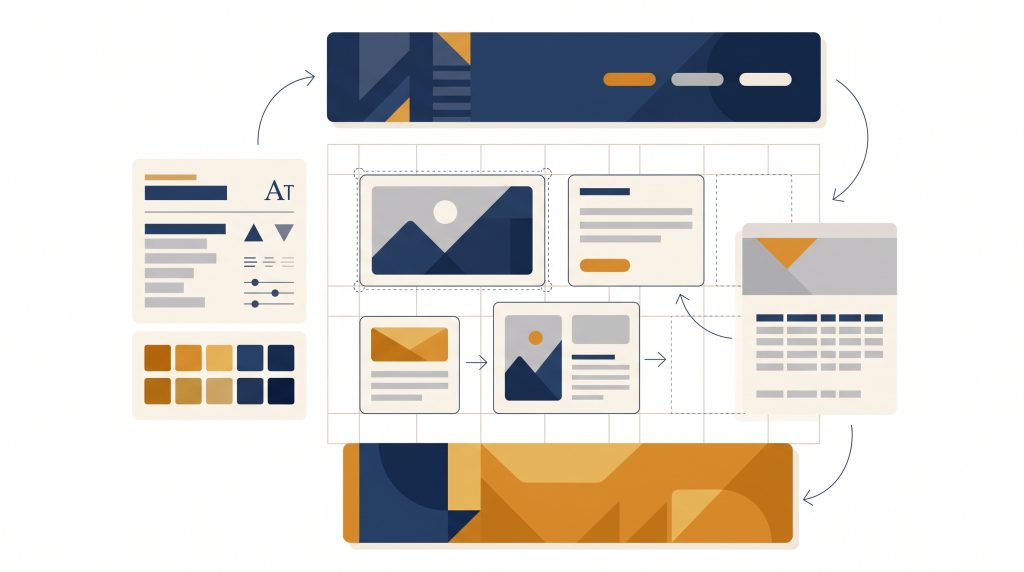
- Footer en trois zones : navigation secondaire, coordonnées étendues, bloc légal (mentions, politique de confidentialité, crédits).
- Liens légaux obligatoires et lisibles en contrasté.
Moins est mieux : retirez les éléments décoratifs redondants. Un header chargé nuit à la compréhension et pousse le contenu sous la ligne de flottaison sur mobile.
Si vous débutez et voulez voir le périmètre des compétences travaillées selon les parcours, consultez toutes mes formations WordPress.
Tutoriel pas à pas : votre premier header/footer sur un site existant
- Faites une sauvegarde et préparez une page de test. Avant toute modification globale, créez un brouillon de page et sauvegardez votre site. Erreur fréquente : modifier le modèle actif en production sans filet de sécurité.
- Choisissez la méthode (FSE, personnalisateur, Elementor). Identifiez votre thème et son écosystème. Erreur fréquente : mélanger plusieurs méthodes en même temps et créer des conflits d’affichage.
- Créez un modèle d’en‑tête. – FSE : Apparence > Éditeur > Modèles > Header. – Thème classique : Personnaliser > En‑tête/Constructeur. – Elementor Pro : Templates > Theme Builder > Header. Erreur fréquente : dupliquer le menu au lieu d’utiliser le même emplacement.
- Placez les éléments essentiels dans l’ordre visuel. Colonne gauche : logo. Colonne droite : menu, puis bouton CTA. Erreur fréquente : deux CTAs concurrents qui diluent l’action principale.
- Gérez la version mobile dès maintenant. Réduisez la hauteur, activez le menu hamburger, ajustez la taille du logo et du bouton. Erreur fréquente : sticky sur mobile trop haut qui masque le contenu.
- Stylisez avec la charte existante. Utilisez les variables globales (couleurs, typographies). Erreur fréquente : ajouter une nouvelle police juste pour le header et alourdir le site.
- Créez le modèle de pied de page. – FSE : Modèles > Footer. – Thème : Personnaliser > Footer/Widgets. – Elementor : Theme Builder > Footer. Erreur fréquente : oublier les liens légaux et la date dynamique du copyright.
- Structurez le footer en blocs clairs. Colonne 1 : navigation secondaire. Colonne 2 : coordonnées, plan d’accès. Colonne 3 : légal. Erreur fréquente : empiler trop de liens et recréer un sitemap illisible.
- Définissez les conditions d’affichage. – FSE/Thème : modèle global par défaut. – Elementor : Include « Entire Site », exclure les templates spécifiques si besoin. Erreur fréquente : oublier d’exclure une landing page qui a son propre header minimal.
- Testez sur plusieurs pages et tailles d’écran. Vérifiez pages longues/courtes, articles, catégories, 404. Erreur fréquente : ne tester que l’accueil et découvrir un débordement ailleurs.
Accessibilité rapide : mettez des contrastes suffisants, cible de clics confortable sur mobile, attribut alt pour le logo, repères ARIA natifs des blocs/sections. Ce sont des réglages rapides qui évitent des impasses plus tard.
Vérifications finales, performance et maintenance
Gardez le header le plus léger possible : pas de carrousel, peu d’icônes, une seule police. Si votre thème propose des icônes SVG natives, utilisez‑les plutôt qu’une bibliothèque lourde. Sur Elementor, regroupez les réglages dans les Styles du site pour rester cohérent.
Côté footer, regroupez les mentions et la politique de confidentialité dans une zone identifiable. Si vous utilisez les widgets de menu, n’empilez pas les niveaux : deux niveaux suffisent. Pour les sites à forte volumétrie, créez une navigation secondaire claire plutôt qu’un méga‑menu fourre‑tout.
Quand vous activez un header sticky, testez le défilement et l’ancrage vers les sections. Ajoutez un décalage si des ancres sont masquées par le sticky. Vérifiez aussi l’ouverture/fermeture du menu mobile au clavier.
Planifiez une revue trimestrielle : liens légaux à jour, numéro de téléphone, horaires, réseaux, tout vieillit vite. Profitez‑en pour retirer les éléments qui ne reçoivent plus de clics. Un header utile est un header où chaque zone sert une action.
Questions fréquentes
Dois-je créer un thème enfant pour modifier l’en‑tête et le pied de page ?
Avec un thème de blocs et l’éditeur de site, non : les modèles sont enregistrés dans la base et restent en place après mise à jour. Avec un thème classique sans constructeur, un thème enfant est conseillé si vous modifiez des fichiers PHP. Avec Elementor Pro ou un header builder intégré, pas besoin de code : restez dans l’outil.
Comment gérer une version mobile différente du desktop ?
Prévoyez un seul CTA prioritaire, réduisez la hauteur et passez le menu en hamburger. Les thèmes modernes et Elementor proposent des réglages par point de rupture pour masquer/afficher des éléments. Évitez deux headers distincts empilés : cela complique la maintenance et l’accessibilité.
Puis-je avoir plusieurs headers selon les pages ?
Oui avec Elementor Pro via les conditions d’affichage, et avec l’éditeur de site en dupliquant des modèles puis en les assignant à des modèles de pages spécifiques. Sur un thème classique sans ces options, restez sur un header global pour limiter la complexité.
Aller plus loin avec un builder de thème
Si vous devez gérer des variations d’en‑tête/pied selon vos gabarits et garder de bonnes performances, je détaille l’organisation, les conditions d’affichage et les bonnes pratiques dans la formation Elementor Pro. Nous travaillons sur votre site en petit groupe pour produire un header/footer propres et maintenables.