Comment personnaliser thème WordPress sans coder: méthode sûre
Réponse en une phrase. Pour personnaliser thème wordpress sans toucher au code, utilisez le Personnalisateur (thèmes classiques) ou l’Éditeur du site et ses Styles globaux (thèmes de blocs). Pour aller vite et en sécurité, je vous conseille de procéder par étapes, de prévisualiser avant publication, et de réserver le CSS additionnel aux retouches fines; si besoin d’accompagnement, ma formation WordPress débutant dure 2 jours (14 h) à 490 € en groupes de 1 à 8 personnes, avec un financement CPF possible et une participation forfaitaire de 150 € par dossier.
Choisir votre interface selon le thème actif
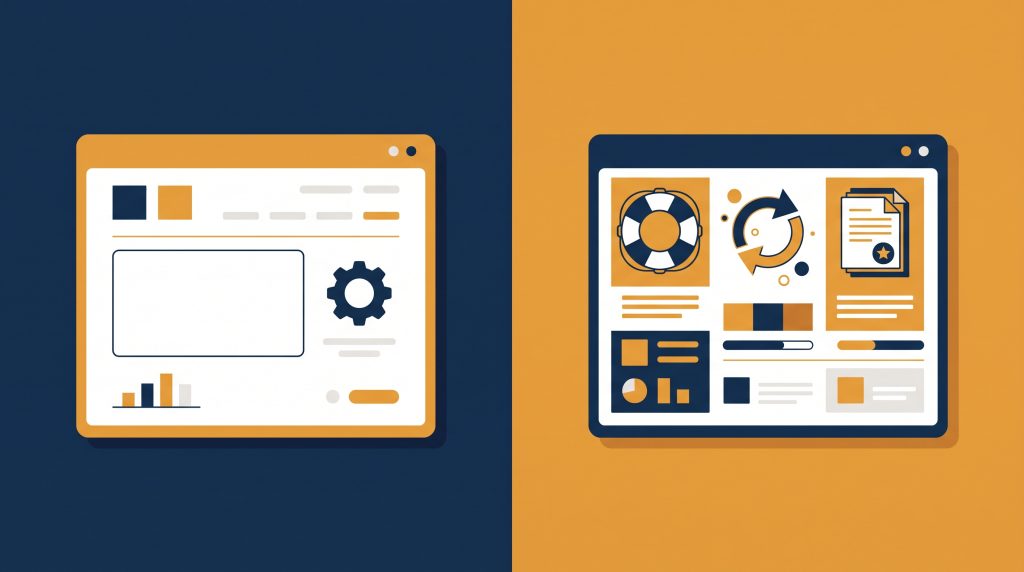
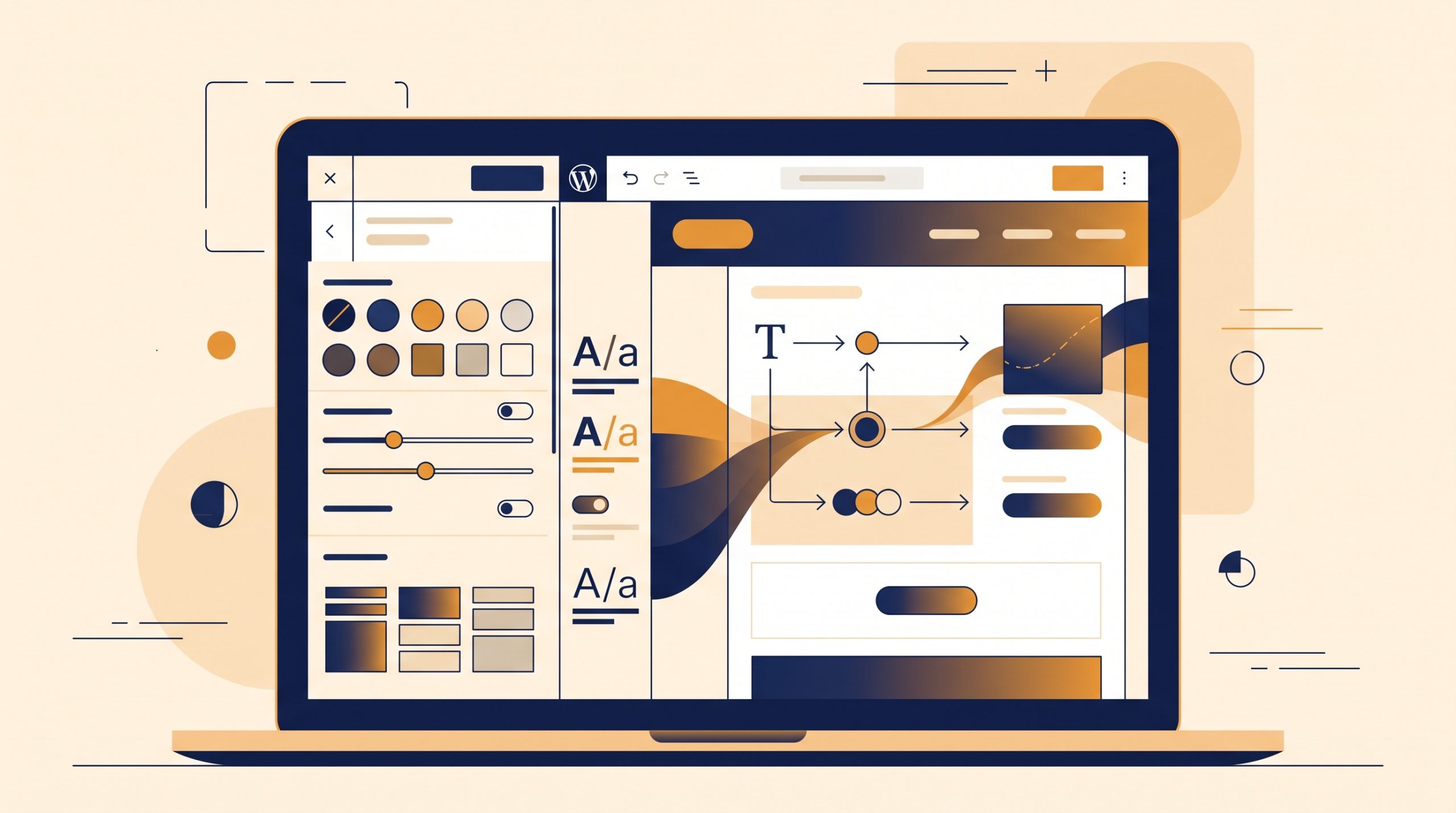
Depuis mes sessions, je vois deux cas distincts. Avec un thème classique, vous trouverez vos réglages dans Apparence > Personnaliser. Avec un thème de blocs, tout se passe dans Apparence > Éditeur du site, onglet Styles. L’objectif est le même: ajuster l’identité, la typographie, les couleurs, les espacements et les gabarits, sans toucher aux fichiers du thème.
| Type de thème | Où personnaliser | Réglages clés | Atouts | Limites |
|---|---|---|---|---|
| Thème classique | Apparence > Personnaliser | Identité du site, couleurs, typographie, menus, widgets, page d’accueil, CSS additionnel | Aperçu en direct, simple à prendre en main | Moins souple pour modifier l’en-tête/le pied sans code |
| Thème de blocs | Apparence > Éditeur du site (Styles et Modèles) | Styles globaux (couleurs, polices, espacements), styles par bloc, modèles et parties (header/footer) | Contrôle fin de la mise en page et des gabarits | Interface plus riche, nécessite un peu de méthode |
Si vous démarrez ou changez de design, vérifiez d’abord que votre thème est bien activé et à jour; suivez ce guide pour installer et activer un thème WordPress proprement.
Quand un thème propose trop peu d’options ou vous fait lutter, gagner du temps passe parfois par un changement mesuré de thème. Dans ce cas, procédez avec méthode pour changer de thème sans casser votre site.
Tutoriel pas à pas: personnaliser thème wordpress sans coder
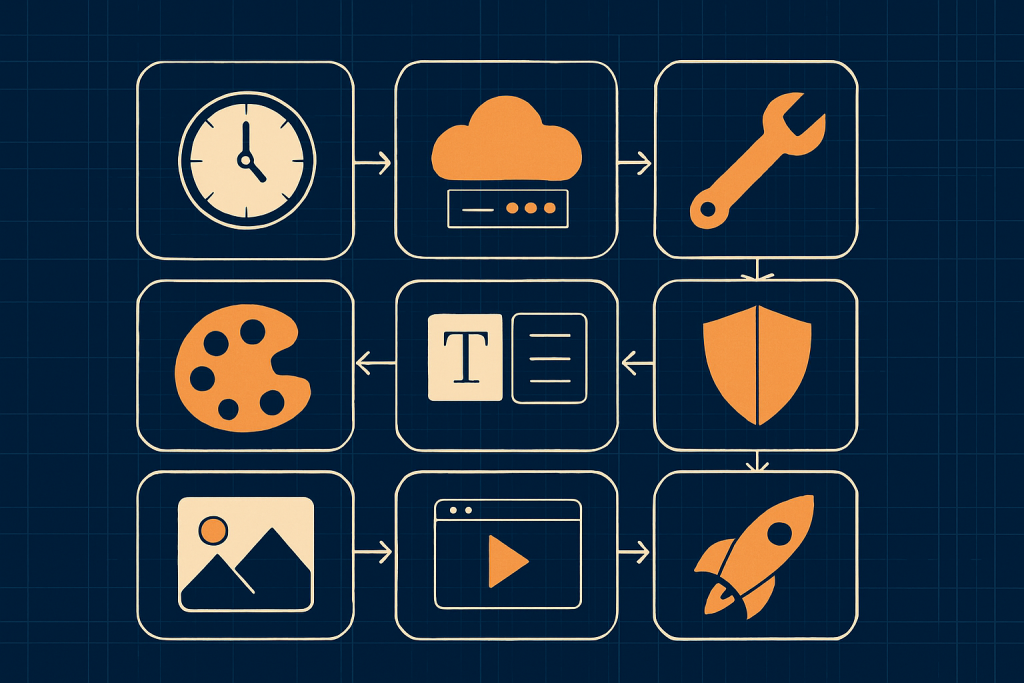
- Identifier votre type de thème. Allez dans Apparence. Si vous voyez « Personnaliser », vous êtes sur un thème classique. Si vous voyez « Éditeur » ou « Éditeur du site », vous êtes sur un thème de blocs. Erreur fréquente: chercher le Personnalisateur avec un thème de blocs, il est masqué par défaut.
- Travaillez en aperçu, publiez en dernier. Dans le Personnalisateur, ajustez et vérifiez sur mobile avant de cliquer sur Publier. Dans l’Éditeur du site, utilisez Aperçu puis Enregistrer seulement quand tout est cohérent. Erreur fréquente: publier au fil de l’eau et rompre l’homogénéité du design.
- Définir l’identité du site. Thème classique: Identité du site (titre, slogan), logo et icône de site. Thème de blocs: ouvrez le modèle d’en-tête, insérez ou sélectionnez le bloc « Logo du site » et « Titre du site ». Erreur fréquente: importer un logo trop gros et flou; partez d’un SVG ou PNG net aux bonnes dimensions.
- Mettre en place les couleurs globales. Thème classique: onglets Couleurs/Arrière-plan. Thème de blocs: Styles > Couleurs, définissez une palette restreinte (fond, texte, accent). Erreur fréquente: multiplier les teintes; limitez-vous à 1 couleur d’accent et 2 à 3 tons complémentaires pour garder de la cohérence.
- Régler la typographie lisible. Choisissez une police pour les titres et une pour les textes, fixez les tailles et hauteurs de ligne. Sur thème de blocs, passez par Styles > Typographie, puis peaufinez pour les blocs Titres et Paragraphe. Erreur fréquente: tailles de police trop petites sur mobile; visez une base lisible et testez sur un vrai téléphone.
- Ajuster les gabarits courants. Thème classique: passez par Menus et Widgets dans le Personnalisateur pour structurer la navigation et les zones latérales. Thème de blocs: Modèles > Page, Article, 404 et Parties > En-tête/Pied, pour placer logo, menu, recherche, réseaux. Erreur fréquente: modifier le contenu de page au lieu des modèles, ce qui oblige à refaire la même manip partout.
- Finaliser avec un CSS additionnel léger. Pour un micro-ajustement impossible via l’interface (par exemple, arrondir un bouton), utilisez CSS additionnel du Personnalisateur ou les Styles avancés d’un bloc. Au-delà de retouches mineures, créez un cadre propre et réfléchissez à un thème enfant et quand en créer un. Erreur fréquente: coller 200 lignes de CSS pour compenser un thème inadapté.
- Contrôler l’affichage mobile et la performance. Testez le menu, les boutons, les formulaires. Vérifiez que vos images sont compressées et que la largeur de contenu reste confortable. Erreur fréquente: laisser un header trop haut qui masque l’écran sur smartphone.
Évitez d’éditer les fichiers du thème dans Apparence > Éditeur de fichiers. À la prochaine mise à jour, vos modifications seraient écrasées. Restez dans le Personnalisateur, l’Éditeur du site et, si nécessaire, un thème enfant pour les besoins structurels.
Bien régler les styles globaux sans casser la mise en page
Sur un thème de blocs, les Styles définissent la charte pour tout le site. Définissez d’abord la palette (fond, texte, accent), puis la typographie (polices, tailles fluides, hauteur de ligne). Ensuite, ouvrez « Blocs » dans Styles et harmonisez les composants clés: Titres, Paragraphe, Bouton, Liste, Citation.
L’intérêt concret que j’observe en formation: quand vous fixez un style de Bouton une fois pour toutes (coins, couleur, graisse), tous les boutons héritent de ce même rendu, y compris ceux ajoutés plus tard. Même logique pour les Titres: un H2 cohérent partout donne une hiérarchie claire sans repasser page par page.
- Réduisez la palette à l’essentiel et conservez un bon contraste texte/fond.
- Utilisez une échelle de tailles régulière pour les titres (par exemple H1 > H2 > H3 avec des écarts constants).
- Fixez une largeur de contenu lisible et des espacements verticaux suffisants.
- Testez les variations sombres/claires si votre thème les propose, mais gardez une seule version en production.
La présentation de vos contenus influence la façon dont vos pages sont interprétées par les moteurs et les assistants génératifs. Pour travailler aussi votre visibilité locale dans ces contextes, vous pouvez consulter mon guide sur le géo‑référencement dans les moteurs génératifs.
Quand vos options ne suffisent pas: arbitrer sans complexifier
Si vous passez plus de temps à contourner les limites d’un thème qu’à publier, changez de terrain de jeu. Cherchez un thème de blocs sobre, bien maintenu, avec des modèles propres et des Styles globaux clairs. En cas de refonte, gardez la structure et les contenus, changez uniquement le thème, puis réappliquez les réglages vus plus haut.
Évitez la fuite en avant des plugins pour des détails de design. Un module pour les icônes sociales ou un bloc de grille peut aider, mais empiler des extensions pour styliser des boutons ou des titres finit par alourdir le site. Quand l’interface ne couvre pas un besoin, interrogez-vous: est-ce vraiment nécessaire pour vos lecteurs, ou juste « joli à avoir ».
Je montre ces manipulations en direct, sur vos cas, dans la formation WordPress débutant (2 jours, 14 h, 490 €). Les sessions se font en visioconférence ou présentiel, en petits groupes de 1 à 8 personnes, et peuvent être financées via le CPF avec une participation forfaitaire de 150 € par dossier.
Si vous hésitez entre plusieurs parcours ou niveaux, voyez aussi la page de toutes les formations WordPress pour choisir la bonne modalité.
Questions fréquentes
Pourquoi le menu « Personnaliser » a disparu dans mon admin ?
Vous utilisez un thème de blocs. Le Personnalisateur est masqué et remplacé par l’Éditeur du site, où l’on règle les Styles globaux et les modèles. Cherchez dans Apparence > Éditeur du site, puis « Styles » pour retrouver tous les réglages de couleurs, typographies et espacements.
Mes réglages seront-ils conservés si je change de thème ?
Beaucoup de réglages sont propres au thème (palettes, polices, modèles). Ils ne se transfèrent pas automatiquement. Vos contenus restent, mais il faudra réappliquer les styles dans le nouveau thème; faites un inventaire des choix actuels avant de basculer pour gagner du temps.
Dois-je créer un thème enfant pour du CSS additionnel ?
Non pour de petites retouches: le CSS additionnel du Personnalisateur ou les options avancées des blocs suffisent. Oui si vous devez modifier la structure (modèles, fonctions, styles profonds): dans ce cas, travaillez dans un thème enfant plutôt que d’éditer les fichiers du thème parent.
Aller plus loin sur une base saine
En formation, nous appliquons ces réglages sur votre site, avec une méthode reproductible et des checklists pour gagner du temps sans casser la mise en page. Vous repartez avec une charte cohérente et des automatismes pour maintenir votre design.