Rôles utilisateurs WordPress : donner juste ce qu’il faut
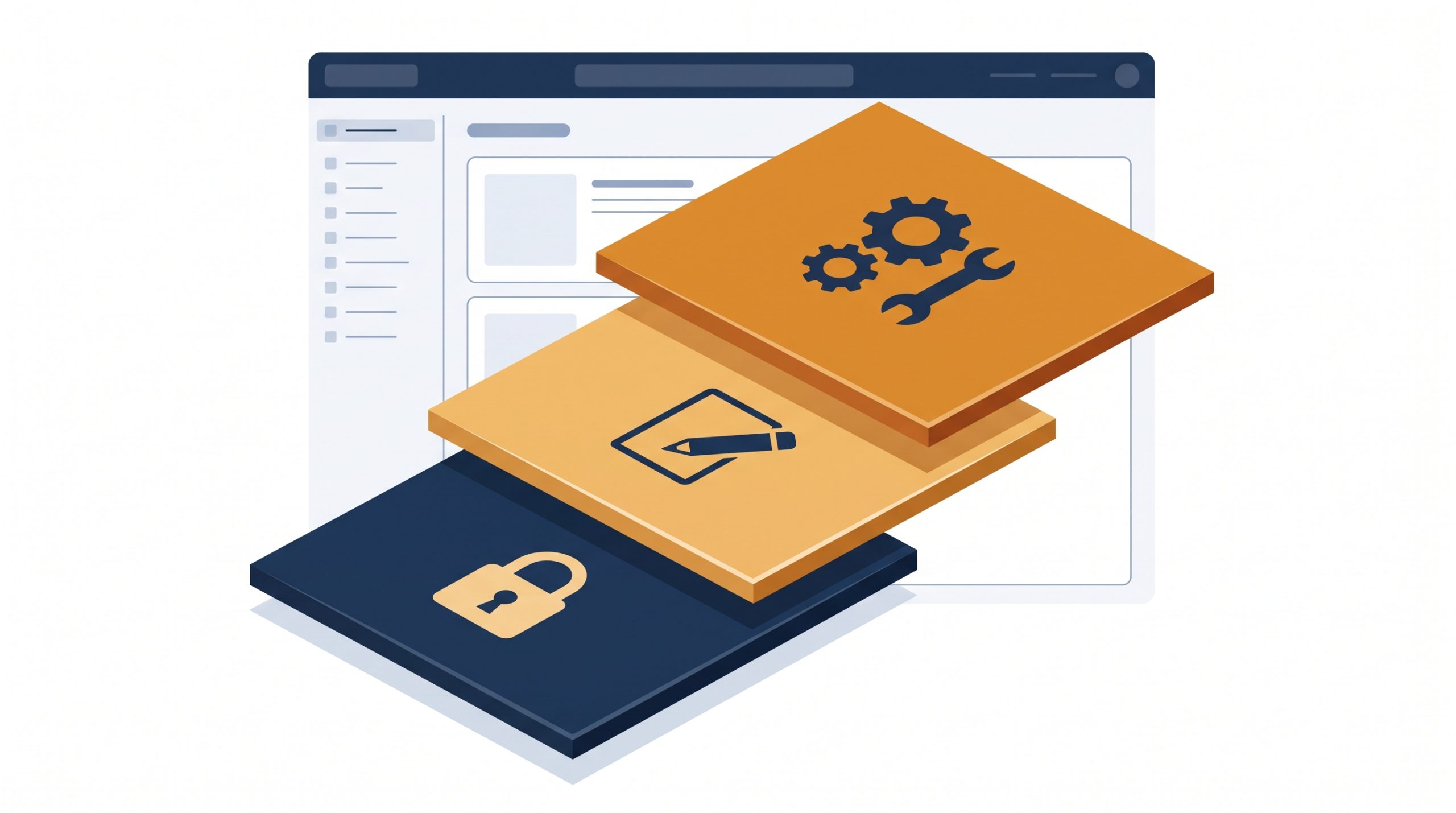
Les rôles utilisateurs WordPress se résument à six niveaux d’accès, du simple abonné au super administrateur. Donnez toujours le rôle le plus bas nécessaire, gardez l’administrateur pour la gouvernance technique, et réservez le super admin au multisite. Je vous montre ci‑dessous un tableau d’usage clair et les étapes concrètes pour attribuer les bons droits sans affaiblir la sécurité.
Sécurité et organisation : commencez par limiter les droits
Chaque semaine en formation, je vois des sites où tout le monde est administrateur « pour aller plus vite ». Résultat : des réglages cassés, des extensions supprimées par erreur et un audit compliqué. La bonne pratique est simple et efficace : rôle minimal suffisant, puis montée en droits uniquement si le besoin se confirme.
Les rôles structurent aussi ce que chacun voit dans l’admin. Un contributeur ne voit que ses brouillons, un éditeur gère l’édito sans toucher aux réglages. Si cette logique vous est encore floue, relisez le tableau de bord WordPress expliqué écran par écran.
Les rôles utilisateurs WordPress, du plus limité au plus large
WordPress propose cinq rôles sur un site « classique » (Abonné, Contributeur, Auteur, Éditeur, Administrateur) et un sixième en environnement multisite (Super administrateur). Voici ce que j’applique sur les projets que j’accompagne.
| Rôle | Ce qu’il peut faire | Pour qui | À éviter |
|---|---|---|---|
| Abonné | Se connecter, modifier son profil, commenter selon réglages. | Accès client à une zone réservée, lecteurs inscrits, membres basiques. | Ne pas lui confier de production de contenu. |
| Contributeur | Rédiger des articles en brouillon, les soumettre à relecture. Pas d’upload de médias par défaut, pas de publication. | Rédacteurs occasionnels, stagiaires, intervenants en test. | Ne pas lui demander d’illustrer ses articles sans adapter le workflow médias. |
| Auteur | Rédiger, téléverser des médias, publier, mettre à jour et supprimer ses propres articles. | Rédacteurs réguliers autonomes sur leur production. | Ne pas lui confier l’édition des contenus d’autrui. |
| Éditeur | Gérer tous les contenus : articles, pages, médias, catégories, commentaires. Pas d’accès aux réglages techniques. | Responsable éditorial, chef de projet contenu. | Ne pas mélanger ce rôle avec la gestion technique du site. |
| Administrateur | Tout sur le site : réglages, extensions, thèmes, utilisateurs, contenus. | Propriétaire du site, référent technique de confiance. | Éviter de le donner aux prestataires de passage ou à toute l’équipe. |
| Super administrateur | Tout sur un réseau multisite : gestion des sites, thèmes et extensions réseau, comptes globaux. | Hébergeur interne, DSI, responsable du réseau multisite. | Inutile sur un site WordPress « simple » non multisite. |
Le rôle « Super administrateur » n’existe que sur un réseau multisite. Si vous n’avez pas créé un réseau, vous ne le verrez pas et vous n’en avez pas besoin.
Attribuer un rôle sans se tromper : méthode pas à pas
Sur un site bien tenu, l’attribution des droits suit un processus simple. J’applique cette routine sur les sites clients pour éviter les couacs et garder une traçabilité claire.
- Qualifier le besoin réel. Listez les actions à réaliser par la personne (rédiger, publier, modérer, régler une extension). Cela guide vers le rôle minimal suffisant.
- Créer le compte utilisateur. Dans Utilisateurs > Ajouter, renseignez l’e‑mail professionnel, cochez l’envoi d’une notification et définissez un mot de passe robuste si vous le créez vous‑même.
- Choisir le rôle le plus bas compatible. Commencez par Contributeur pour un rédacteur junior, Auteur pour un rédacteur autonome, Éditeur pour un lead éditorial. Réservez Administrateur aux responsables du site.
- Tester l’accès côté utilisateur. Ouvrez une fenêtre de navigation privée, connectez‑vous avec le nouveau compte et vérifiez que les menus affichés correspondent au besoin décrit.
- Encadrer la durée et la réversibilité. Pour une mission temporaire, fixez une date de fin et planifiez le rétrogradage ou la suppression du compte une fois la mission terminée.
- Réattribuer les contenus si vous supprimez un compte. Lors de la suppression, WordPress propose de transférer les articles et médias à un autre utilisateur. Faites‑le systématiquement pour ne rien perdre.
- Réviser périodiquement. Tous les trimestres, passez en revue les comptes inactifs et les rôles trop élevés. Dépubliez les accès qui ne servent plus.
Si vous débutez avec WordPress, ce processus complète bien le rappel que vous n’avez pas besoin de coder pour administrer correctement.
Scénarios concrets : qui a besoin de quoi, vraiment
Le plus dur n’est pas de comprendre les rôles, c’est de trancher. Voici les arbitrages que je recommande au quotidien, par profil, avec un principe directeur : pas d’administrateur si le travail peut se faire autrement.
- Rédacteur externe qui écrit sans valider la ligne éditoriale : Contributeur. Vous gardez la main sur la publication.
- Rédacteur confirmé qui gère ses propres articles de A à Z : Auteur. Autonomie sur ses contenus et ses médias, pas sur ceux des autres.
- Responsable éditorial qui planifie, corrige, met à jour pages et articles : Éditeur. Il pilote l’édito sans toucher aux réglages.
- Prestataire SEO en mission d’audit de contenu et méta‑données : Éditeur suffit dans la plupart des cas. Administrateur uniquement si un travail technique sur les extensions est explicitement prévu. Pour cadrer la mission, voyez aussi notre point sur la visibilité dans les moteurs génératifs.
- Agence en phase d’intégration technique (thème, extensions, réglages) : Administrateur le temps du chantier, puis retrait ou rétrogradation.
- Client final qui consulte des contenus réservés : Abonné. Pas besoin d’un compte plus large.
- Stagiaire en observation : Abonné ou Contributeur selon le cadrage. Montez d’un cran seulement si nécessaire.
Sur des équipes restreintes, deux administrateurs suffisent en général pour assurer la continuité. Le reste de l’équipe se place entre Éditeur, Auteur et Contributeur selon les tâches.
Aller plus loin sans sur‑outiller vos comptes
Les rôles par défaut couvrent la majorité des besoins. Quand un cas spécifique l’exige (par exemple, autoriser un contributeur à téléverser des images), vous pouvez ajuster des capacités via une extension de gestion des rôles, puis revenir au standard quand la mission s’achève.
Créer des rôles personnalisés est possible, mais devient vite une dette de maintenance. À chaque mise à jour ou changement d’équipe, il faut documenter ce qui a été modifié et pourquoi. Dans mes accompagnements, je recherche d’abord une solution avec les rôles natifs avant de complexifier.
Si vous hésitez sur la technique à mobiliser, gardez en tête que ajouter des extensions a aussi un coût de suivi et de sécurité. Le plus économique reste d’utiliser les rôles standards et un workflow clair.
Pour un panorama plus large des compétences utiles sans programmation, consultez la page de la rubrique Formations et choisissez le parcours adapté.
Questions fréquentes
Puis‑je créer un rôle personnalisé sans coder ?
Oui, via une extension dédiée ou avec l’aide d’un développeur. Vérifiez d’abord si un rôle natif ne suffit pas, car multiplier les rôles complique la maintenance et la passation. Si vous personnalisez, documentez précisément les capacités ajoutées et prévoyez un retour au standard si le besoin disparaît.
Dois‑je donner un compte Administrateur à mon agence ?
Uniquement pendant les phases où l’agence doit installer, configurer ou dépanner des éléments techniques. Une fois la mission terminée, rétrogradez le compte ou supprimez‑le, puis changez les mots de passe sensibles. Pour l’éditorial ou le suivi courant, un rôle Éditeur suffit.
Quelle est la différence entre Auteur et Contributeur ?
Un Auteur peut téléverser des médias, publier, mettre à jour et supprimer ses propres articles. Un Contributeur rédige et soumet ses textes à validation, sans publier ni téléverser de fichiers par défaut. Donnez Contributeur si vous voulez garder la validation finale, Auteur si la personne est autonome sur sa production.
Se former pour poser de bonnes bases sur WordPress
Si vous débutez, la formation WordPress débutant vous fait pratiquer ces réglages en conditions réelles, avec un suivi en petit groupe et des cas concrets. Le programme et les prochaines dates sont détaillés sur la page de la formation WordPress débutant, sans modules préenregistrés.