Comment créer sous domaine wordpress pour tester votre site
Oui, vous pouvez créer sous domaine wordpress pour tester sans casser le site en ligne. Créez le sous-domaine chez l’hébergeur, installez un WordPress séparé (ou clonez votre site), puis bloquez l’indexation et l’accès public. C’est rapide si votre DNS est géré au même endroit que l’hébergement et si vous préparez base de données, SSL et protections.
Pourquoi un sous-domaine pour tester plutôt qu’un « staging »
En formation, je vois souvent des sites trop modestes pour justifier un environnement de préproduction complet. Un sous-domaine dédié fait le travail: coûts nuls chez la plupart des hébergeurs, contrôle total, et assez d’isolation pour tester un thème, un plugin ou une refonte.
Le sous-domaine évite les confusions d’URL d’un sous-dossier et reproduit suffisamment l’environnement de production pour valider vos choix techniques et éditoriaux.
| Option | Usage typique | Avantages | Points de vigilance |
|---|---|---|---|
| Sous-domaine (test.monsite.fr) | Tests fonctionnels, refonte, nouveaux plugins | Proche de la prod, URL propres, gratuit chez la plupart des hébergeurs | Risque d’indexation si non protégé |
| Outil « staging » de l’hébergeur | Bascule contrôlée avec synchronisation | Duplication automatisée, retour arrière guidé | Outils propriétaires, parfois limités |
| Sous-dossier (monsite.fr/test) | Test très ponctuel | Création instantanée | Confusion d’URL et d’indexation, cookies partagés |
| En local (localhost) | Dév avancé, refonte lourde hors-ligne | Rapide, hors connexion | Écarts d’environnement, migration supplémentaire |
Si vous travaillez d’abord en local, la méthode pour mettre un site local en ligne vous servira aussi pour pousser le travail du sous-domaine vers la production.
J’emploie le sous-domaine dès qu’un site vitrine ou une petite boutique a besoin d’évoluer sans stress, et que l’hébergeur ne propose pas de staging fiable.
Prérequis et arbitrages avant de créer le sous-domaine
Assurez-vous d’avoir l’accès au panneau d’hébergement (cPanel, Plesk ou équivalent), au gestionnaire DNS du domaine, et de pouvoir créer une base de données MySQL/MariaDB.
- Un dossier racine dédié (ex: /test/) pour séparer les fichiers.
- Une base de données dédiée ou, à défaut, un préfixe de tables unique.
- Un certificat SSL actif sur le sous-domaine, pour tester en HTTPS.
- Une protection d’accès (auth HTTP) et/ou un noindex pour bloquer l’indexation.
- Des sauvegardes avant toute manipulation de copie.
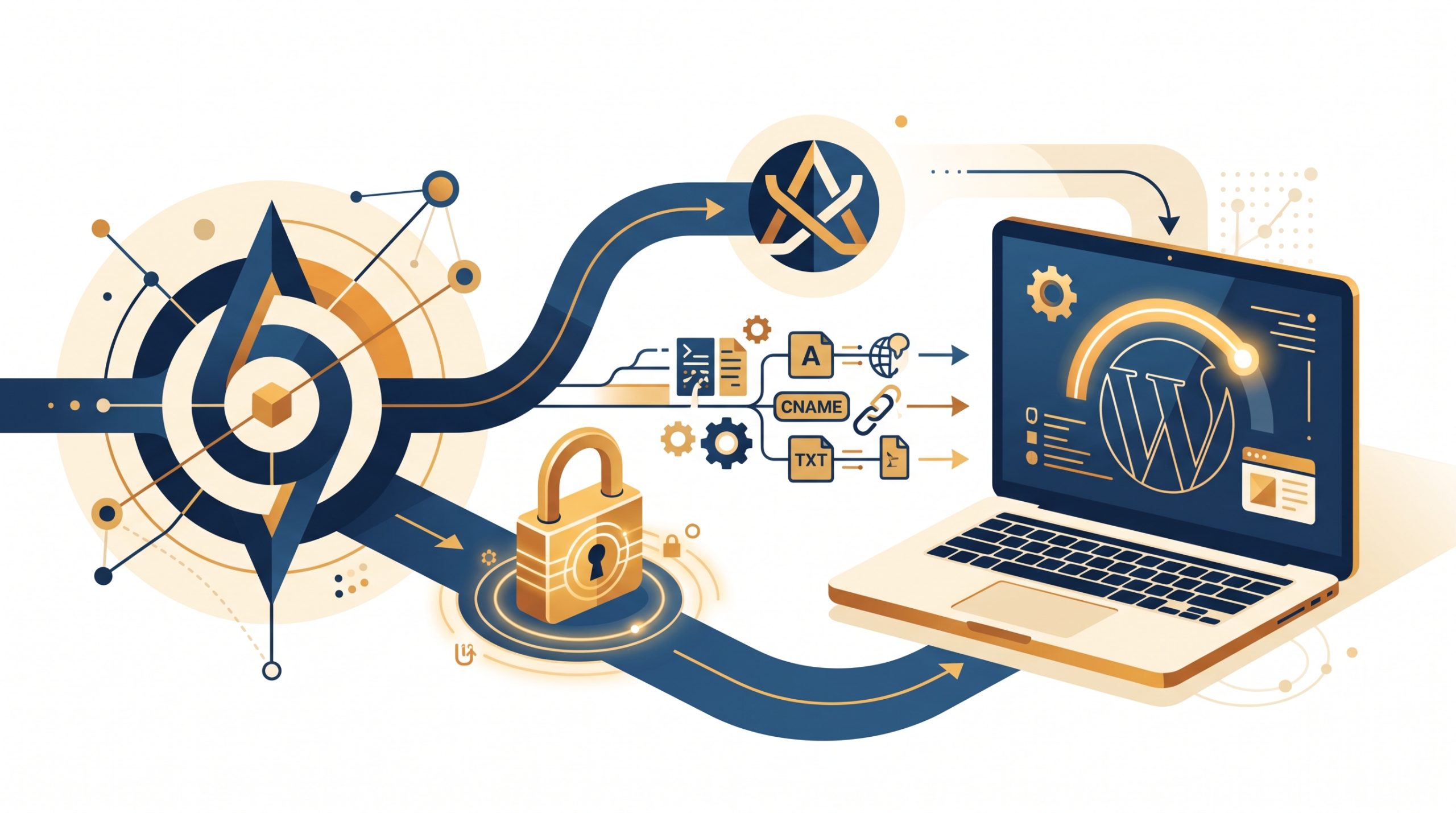
Si votre domaine est géré ailleurs que chez votre hébergeur, créez le sous-domaine dans l’hébergement et ajoutez l’entrée DNS correspondante (CNAME ou A) côté gestionnaire de domaine.
Pour une installation neuve, téléchargez l’archive officielle sur wordpress.org afin d’éviter tout fichier modifié ou obsolète.
Je recommande aussi de désactiver temporairement l’envoi d’e-mails transactionnels sur l’environnement de test pour éviter d’alerter des clients ou des abonnés par erreur.
Tutoriel pas à pas: créer sous domaine wordpress et installer WordPress
- Créer le sous-domaine dans le panneau d’hébergement. Dans cPanel/Plesk, ajoutez « test.mondomaine.fr » en lui assignant un dossier dédié. Erreur fréquente: réutiliser le dossier du site en prod au lieu d’un dossier séparé.
- Vérifier/ajouter l’entrée DNS. Si le DNS est externe, créez un enregistrement CNAME « test » pointant vers « mondomaine.fr » ou un A vers l’IP de l’hébergement. Erreur fréquente: mélanger les DNS de deux fournisseurs et créer l’entrée au mauvais endroit.
- Attendre la propagation. Testez régulièrement « test.mondomaine.fr ». C’est souvent rapide, mais cela peut prendre un peu de temps selon le TTL. Erreur fréquente: commencer l’installation avant que le sous-domaine ne résolve correctement.
- Activer le SSL/TLS sur le sous-domaine. Demandez/forcez l’émission du certificat via Let’s Encrypt ou équivalent dans votre panneau. Erreur fréquente: oublier le SSL et se retrouver avec du contenu mixte plus tard.
- Créer la base de données et l’utilisateur. Notez nom de la base, utilisateur, mot de passe et hôte (souvent « localhost »). Erreur fréquente: réutiliser la base de production et écraser des tables par accident.
- Installer WordPress dans le dossier du sous-domaine. Uploadez l’archive et lancez l’installateur à l’URL du sous-domaine. Erreur fréquente: dézipper au mauvais niveau et créer un sous-répertoire inutile (/wordpress/).
- Protéger immédiatement l’accès. Activez la case « Demander aux moteurs de ne pas indexer ce site » et ajoutez une protection par mot de passe côté serveur. Erreur fréquente: se contenter du noindex sans verrouiller l’accès.
- Cloner la production si besoin. Copiez fichiers et base de données de la prod vers le sous-domaine, puis remplacez les URL du site. Erreur fréquente: oublier de remplacer les URL en base et casser les médias/menus.
- Tester avec la même version de PHP et d’extensions. Alignez PHP, extensions et configurations clés pour des tests représentatifs. Erreur fréquente: tester sous une autre version de PHP et tirer de mauvaises conclusions.
- Vérifier e-mails, paiement et webhooks désactivés. Coupez la passerelle de paiement, l’envoi SMTP et les intégrations externes. Erreur fréquente: déclencher de vrais paiements ou notifications clientes depuis l’environnement de test.
Sur un site déjà en ligne, placez brièvement la production en maintenance le temps d’exporter la base et les fichiers, afin d’éviter des données incohérentes lors du clonage. Vous pouvez suivre ce guide pour activer un mode maintenance propre.
Cloner, sécuriser et travailler proprement sur le sous-domaine
Pour un clonage manuel: sauvegardez la production, copiez les fichiers sur le sous-domaine, importez la base dans une base dédiée, puis remplacez les URL (siteurl et home) et les références http/https. Cette méthode laisse des traces si vous oubliez les remplacements sérialisés.
Si vous cassez l’installation de test, vous pouvez repartir à zéro sans perdre vos contenus en suivant la méthode pour réinstaller WordPress sans perdre son contenu.
Bloquez l’exposition publique avec une double barrière: un noindex côté WordPress et une authentification HTTP côté serveur. Le noindex protège des moteurs classiques, l’auth empêche l’accès et les fuites accidentelles de données.
Évitez que l’environnement de test n’alimente des IA ou des assistants: verrouillez l’accès et, si vous devez laisser une fenêtre ouverte, appliquez un noindex strict. Pour comprendre les enjeux, lisez mon article sur le géo‑référencement dans les moteurs génératifs.
Gardez un SMTP de test, videz le cache, désactivez CDN, et séparez les clés d’API. Sur WooCommerce, passez les passerelles en mode test, suspendez les webhooks critiques et évitez toute tâche cron qui impacterait des services tiers.
Vous souhaitez pratiquer ces manipulations avec un cadre et une méthode reproductible: ma formation Sécurité & Maintenance WordPress couvre sauvegardes, migrations, restauration et procédures de test sans prise de risque.
Questions fréquentes
Le sous-domaine peut-il impacter le SEO du site principal ?
Non, à condition de bloquer son indexation et de ne pas créer de liens internes depuis la production vers l’environnement de test. Utilisez une authentification par mot de passe et un noindex systématique. Évitez aussi les sitemaps et flux RSS actifs sur le sous-domaine. Surveillez les logs pour vérifier qu’il reste privé.
Combien de temps faut-il pour que le sous-domaine fonctionne ?
Si le DNS est géré par votre hébergeur, c’est généralement effectif rapidement. Lorsque le DNS est externe, la propagation varie selon le TTL configuré et peut prendre un peu plus de temps. Avant d’installer, vérifiez que le sous-domaine pointe bien et que le certificat SSL est actif.
Puis-je tester les paiements WooCommerce sur le sous-domaine ?
Oui, en mode test des passerelles de paiement et avec un SMTP de test pour les e‑mails. Isolez aussi les webhooks et désactivez les connexions à des ERP/CRM de production. Ne réutilisez jamais les clés d’API live et coupez toute tâche cron qui exécuterait des actions réelles.
Aller plus loin avec un cadre de maintenance fiable
Si vous voulez une méthode claire pour sauvegarder, cloner, tester et remettre en ligne sans surprise, la formation Sécurité & Maintenance WordPress va plus loin que ce tutoriel avec des cas réels et des procédures pas à pas en direct. Elle vous évite les erreurs courantes vues en dépannage et vous aide à documenter vos propres check‑lists.