Réglages WordPress après installation : la check-list vitale
Juste après l’installation, validez ces réglages WordPress après installation avant tout contenu. Priorité aux permaliens (/%postname%/), à la lecture, aux médias, aux comptes et à la confidentialité pour éviter des 301 et 404 inutiles. Cinq minutes bien investies ici vous évitent des heures de rattrapage et de recadrage d’images plus tard.
Pourquoi cette check-list et quand l’appliquer
Ce que je vois le plus en reprise de site, ce sont des permaliens changés trop tard, une case « Décourager les moteurs » restée active, et des images mal dimensionnées qui plombe la vitesse. Ces erreurs coûtent cher quand il faut poser des redirections 301 au kilomètre ou régénérer des milliers de miniatures.
Avant d’attaquer, situez-vous sur le tableau de bord WordPress et ses menus clés pour aller droit au but. Si vous débutez totalement, vous pouvez aussi regarder notre formation WordPress débutant (2 jours) et faire cette check-list guidé.
Vous n’avez pas besoin de coder pour faire ces réglages : tout se passe dans l’interface. Je détaille ce point dans faut-il savoir coder pour utiliser WordPress.
Réglages WordPress après installation : la liste priorisée
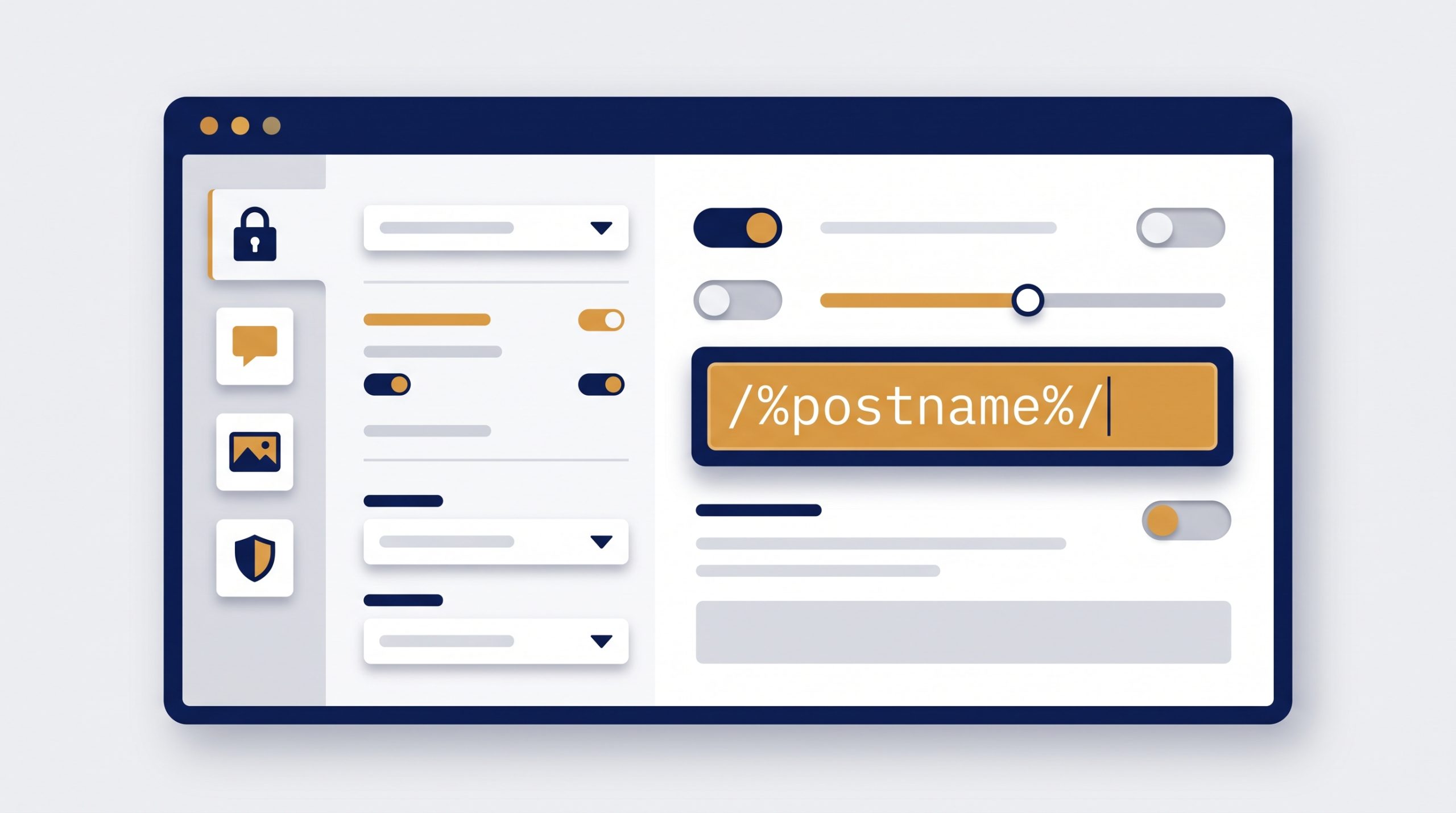
1. Permaliens : choisir « Nom de l’article » (/%postname%/)
Allez dans Réglages > Permaliens et choisissez « Nom de l’article ». C’est propre, compréhensible et stable pour les futurs contenus. Sur un site neuf, c’est sans risque et définitif.
Évitez de changer les permaliens sur un site déjà indexé sans plan précis : vous créez des 404 et vous devrez poser des 301 page par page.
J’utilise rarement la structure avec catégorie dans l’URL : utile sur de gros blogs, contre-productive sur un site vitrine. Gardez les URLs courtes.
2. Adresse du site, HTTPS et choix www/non-www
Dans Réglages > Général, fixez l’Adresse Web de WordPress et du site en HTTPS avec ou sans www selon votre préférence, mais choisissez une seule forme et tenez-vous-y. Le reste se gère côté serveur avec une redirection unique vers la version canonique.
Changer ces champs quand le site tourne déjà en production casse les liens internes si le serveur n’est pas prêt. Faites-le maintenant, avant d’ajouter du contenu.
3. Titre du site et slogan (tagline)
Dans Réglages > Général, soignez le Titre du site et videz le slogan si vous n’en avez pas. Le slogan par défaut fait amateur et se retrouve parfois dans les extraits de recherche et les aperçus sociaux.
Évitez le bourrage de mots-clés. Un titre clair et court suffit.
4. Fuseau horaire, langue, formats de date
Réglez la langue sur Français et le fuseau sur votre ville/région (ex. Europe/Paris) plutôt que sur des décalages UTC. Vos publications programmées et journaux système seront cohérents.
Vérifiez les formats de date/heure utilisés par votre thème pour éviter des surprises d’affichage.
5. Lecture : page d’accueil et indexation
Dans Réglages > Lecture, choisissez « Une page statique » si vous construisez une page d’accueil dédiée, et assignez aussi la page « Articles » si vous avez un blog. Décochez « Décourager les moteurs de recherche » avant la mise en ligne.
Garder la case de découragement cochée sur un site public le rend invisible. Servez-vous-en seulement en phase de chantier.
6. Discussion : commentaires, pings et modération
Dans Réglages > Discussion, désactivez les rétroliens et pings automatiques, et fermez les commentaires si vous gérez un site vitrine. Sur un blog, imposez une modération pour le premier commentaire et limitez l’autorisation de liens dans un commentaire.
Laisser tout ouvert par défaut, c’est s’exposer à du spam et perdre du temps en nettoyage.
7. Médias : tailles d’images adaptées au thème
Dans Réglages > Médias, définissez des tailles cohérentes avec votre thème ou laissez les valeurs par défaut si vous n’êtes pas sûr. L’essentiel : importer des images aux bonnes dimensions, pas des originaux géants qui explosent le poids des pages.
Changer ces tailles après avoir importé des images impose une régénération des miniatures. Faites-le maintenant, avant d’alimenter la médiathèque.
8. Confidentialité : page RGPD
Dans Outils > Confidentialité, créez la page de politique de confidentialité proposée par WordPress et adaptez son contenu à vos traitements de données. La CNIL donne les obligations minimales à respecter.
Ne copiez-collez pas un modèle sans le lire : votre site doit décrire ce qu’il fait vraiment.
9. Contenu par défaut et catégories
Supprimez l’article « Bonjour tout le monde », la page exemple, et renommez la catégorie « Non classé » avec un nom et un slug utiles. C’est le minimum pour ne rien laisser de brouillon en ligne.
Conservez une corbeille propre. On évite de laisser un exemple apparaître dans un flux RSS.
10. Comptes utilisateurs et rôles
Créez votre propre compte administrateur nominatif et gardez l’administrateur technique pour l’urgence uniquement. Pour l’usage quotidien, un rôle Éditeur suffit dans la plupart des cas.
Si vous hésitez, l’article les rôles utilisateurs WordPress expliqués simplement vous aide à choisir rapidement et proprement.
11. Base des catégories et étiquettes
Dans Réglages > Permaliens, ajustez « Base des catégories » et « Base des étiquettes » si vous voulez des préfixes lisibles (ex. /categorie/). Ce n’est pas obligatoire, mais faites-le au démarrage si vous y tenez.
Le modifier plus tard sur un site en production multiplie les redirections.
12. Extensions et thèmes par défaut
Désinstallez les extensions et thèmes non utilisés pour réduire la surface d’attaque et les mises à jour inutiles. Gardez un thème par défaut récent en secours.
Ne laissez pas des thèmes obsolètes dormir sur le serveur : c’est une porte d’entrée.
13. SEO éditorial et moteurs génératifs
Des URL propres, une arborescence claire et des métadonnées cohérentes aident aussi les systèmes d’IA à situer vos contenus. Je détaille l’impact local et sémantique dans le géo-référencement pour moteurs génératifs.
Ne complexifiez pas les URLs avec des dates ou des catégories inutiles : la clarté prime.
Tableau récapitulatif des réglages et valeurs conseillées
| Réglage | Où | Valeur conseillée | Pourquoi | Erreur fréquente |
|---|---|---|---|---|
| Permaliens | Réglages > Permaliens | Nom de l’article (/%postname%/) | Lisible, stable, facile à rediriger si besoin | Changer plus tard et générer des 404 |
| Adresse du site | Réglages > Général | HTTPS, choix unique www/non-www | Canonical propre, sécurité | Mix d’URL, contenu dupliqué |
| Titre & Slogan | Réglages > Général | Titre clair, slogan vide si inutile | Affichage propre, extraits lisibles | Slogan par défaut en ligne |
| Fuseau & Langue | Réglages > Général | Français, fuseau régional | Heures cohérentes, planification fiable | UTC approximatif |
| Lecture | Réglages > Lecture | Accueil statique si besoin, indexation active | CMS aligné au projet | Décourager les moteurs laissé coché |
| Discussion | Réglages > Discussion | Commentaires/pings selon usage, modération | Limiter le spam | Tout ouvert par défaut |
| Médias | Réglages > Médias | Tailles cohérentes avec le thème | Images légères et nettes | Import d’originaux géants |
| Confidentialité | Outils > Confidentialité | Page RGPD dédiée | Conformité, confiance | Modèle générique non adapté |
| Catégorie par défaut | Articles > Catégories | Nom/slug pertinents | Éditorial propre | « Non classé » visible |
| Rôles | Utilisateurs | Admin nominatif, Éditeur au quotidien | Sécurité et traçabilité | Un seul admin partagé |
Changer les permaliens sans casse : les étapes
- Vérifier que le site est neuf. Pas d’indexation, pas de trafic, pas de liens entrants critiques : alors vous pouvez changer sans formalités.
- Choisir « Nom de l’article ». Réglages > Permaliens > Nom de l’article, puis enregistrer pour régénérer les règles de réécriture.
- Tester quelques URLs. Créez un brouillon d’article et de page, affichez-les et validez qu’aucune 404 ne s’affiche.
- Cas d’un site existant. Dressez la liste des URLs, préparez les redirections 301 vers la nouvelle structure, testez sur une copie, puis déployez.
- Surveiller les erreurs. Après mise en ligne, contrôlez les 404 et corrigez au fil de l’eau.
Si vous débutez, faites cette opération avant toute publication et avant d’intégrer un constructeur de pages. Vous gagnerez du temps et éviterez des incohérences de liens internes.
Pièges fréquents et bonne hygiène dès le départ
- Décochez « Décourager les moteurs » avant la mise en ligne et vérifiez l’indexation dans un navigateur privé.
- Importez des images déjà aux bonnes dimensions ; évitez les originaux démesurés.
- Nettoyez les exemples par défaut (article, page, widget éventuel) avant d’ouvrir le site.
- Limitez l’usage du compte Administrateur au strict nécessaire, activez des mots de passe forts.
- Verrouillez tôt le choix www/non-www et HTTPS pour figer l’URL canonique.
- Restez simple : URLs courtes, catégories limitées, hiérarchie lisible.
Si vous souhaitez un panorama des formats et parcours possibles, consultez la page des formations. Pour maîtriser ces réglages en direct et les appliquer sur votre projet, la formation WordPress débutant vous accompagne sur des cas concrets.
Questions fréquentes
Puis-je changer les permaliens plus tard si j’ai peu d’articles ?
Oui, mais préparez quand même des redirections 301 et testez. Même avec peu d’articles, un lien partagé ou indexé peut générer une 404. Sur un site neuf, changez tout de suite et c’est réglé. Sur un site actif, faites-le en période creuse et contrôlez les journaux d’erreurs.
Que faire si je ne connais pas les tailles d’images idéales ?
Gardez les réglages par défaut et adaptez vos imports aux largeurs d’affichage que vous constatez. Vérifiez quelques pages types et ajustez si nécessaire. Si vous modifiez les tailles, régénérez ensuite les miniatures. L’essentiel est d’éviter les images gigantesques inutiles.
Dois-je activer les commentaires sur un site vitrine ?
Généralement non. Les formulaires de contact et des appels à l’action ciblés sont plus efficaces. Gardez les commentaires pour un blog éditorial où l’échange apporte une valeur réelle. Si vous les laissez, imposez une modération stricte pour limiter le spam.
Aller plus loin avec un accompagnement en direct
Cette check-list vous met sur de bons rails ; en formation, nous appliquons ces réglages sur votre site, nous tranchons les cas particuliers et nous validons une structure d’URL pérenne.