Thème enfant WordPress : définition et quand l’utiliser
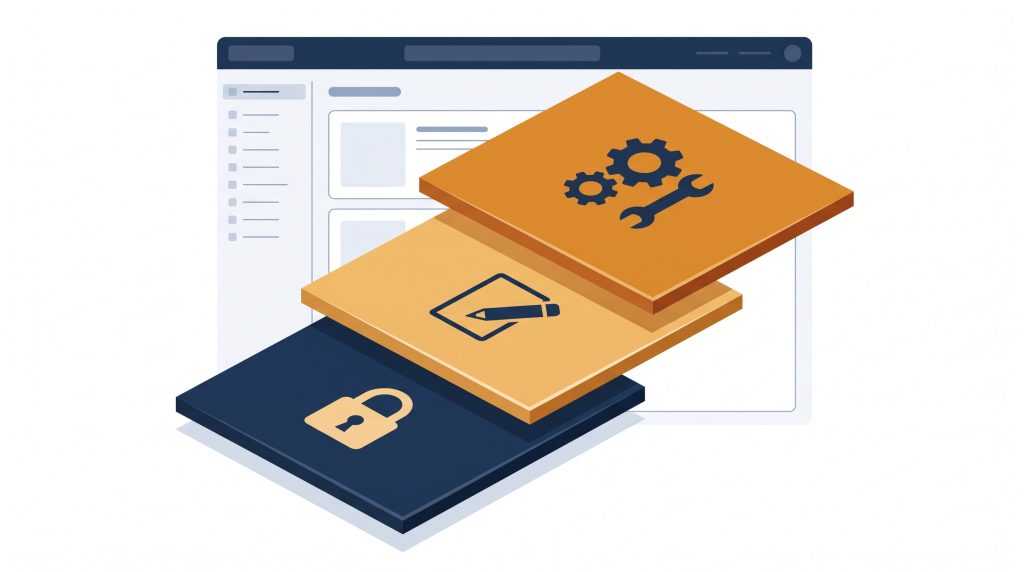
Un thème enfant WordPress est un thème qui hérite du parent et sert de couche de personnalisation, pour ne jamais perdre vos modifications lors d’une mise à jour. Créez-le dès que vous touchez aux fichiers du thème (PHP, CSS, JS) ou aux modèles WooCommerce ; évitez-le si vous ne faites que de la mise en page avec l’Éditeur de site ou un constructeur de pages.
Pourquoi le thème enfant protège vos personnalisations
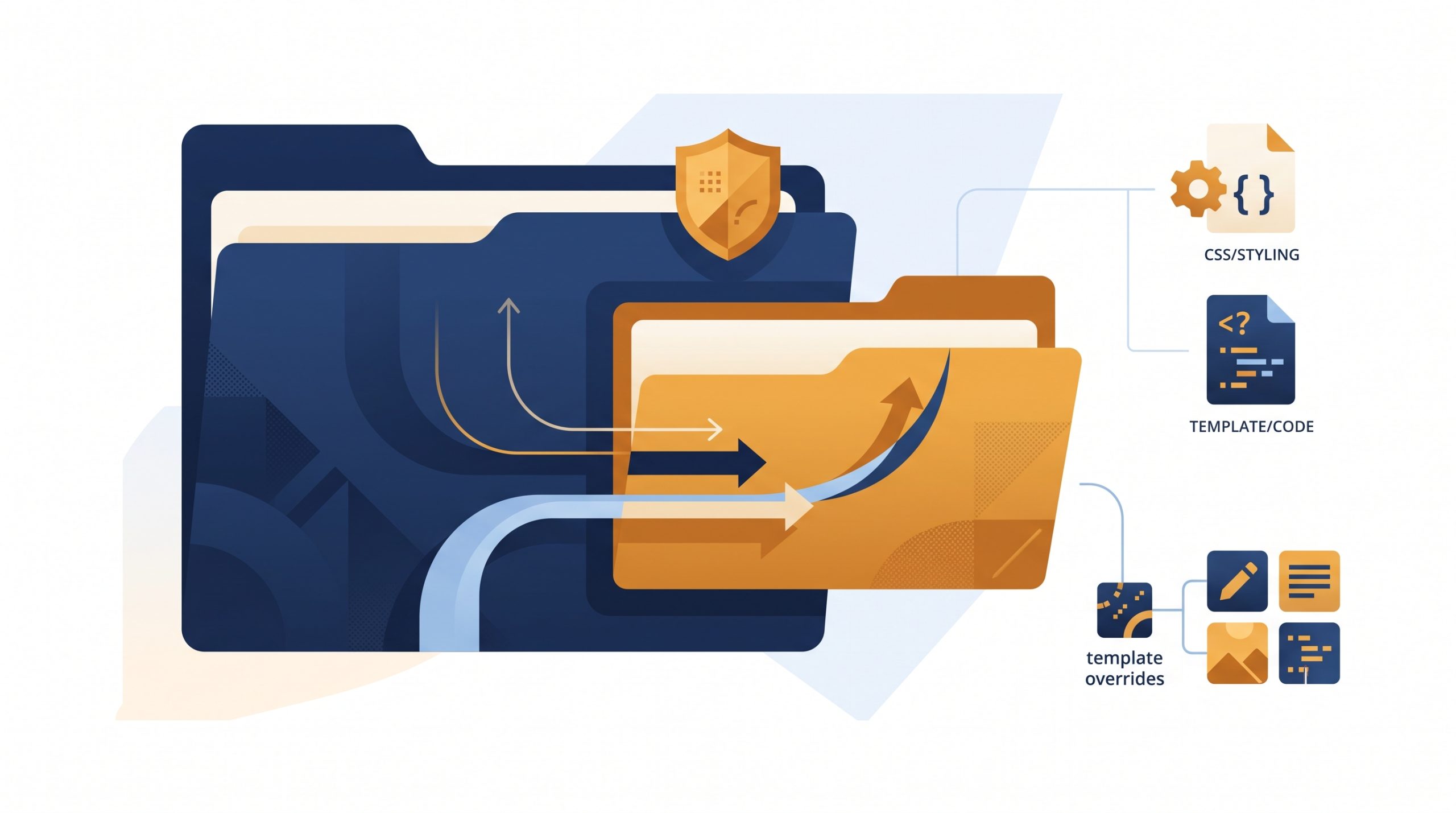
En formation, je vois souvent des sites « cassés » après une mise à jour de thème : le client avait modifié directement un fichier du parent, puis l’update a écrasé le fichier. Un thème enfant isole vos ajouts et surcharges dans un dossier séparé, pendant que le parent continue de recevoir ses correctifs et améliorations.
Si vous débutez et venez d’installer et activer un thème WordPress, retenez cette règle simple : ne jamais éditer un fichier du thème parent quand on peut le faire dans un enfant.
Quand créer un thème enfant WordPress, et quand s’en passer
Vous n’avez pas besoin d’un thème enfant pour tout et tout le temps. Je vous propose la grille ci-dessous, que j’utilise en atelier pour décider en 30 secondes.
| Cas d’usage | Exemples concrets | Action recommandée |
|---|---|---|
| Vous modifiez des fichiers de template PHP | header.php, single.php, archive-product.php, template-parts/*.php | Créer un thème enfant |
| Vous ajoutez des fonctions PHP | Filtres, hooks, fonctions personnalisées | Thème enfant ou mini-plugin dédié |
| Vous surchargez des modèles WooCommerce | woocommerce/cart/cart.php, checkout/*.php | Créer un thème enfant (dossier /woocommerce) |
| Vous ajoutez ou remplacez des scripts/styles | fichiers .js/.css personnalisés, file d’attente de styles | Créer un thème enfant |
| Vous ajustez des couleurs/typos via l’Éditeur du site | Styles globaux, modèles édités en blocs | Pas de thème enfant nécessaire |
| Vous ne faites que du CSS léger | 5–50 lignes de CSS dans « CSS additionnel » | Pas de thème enfant nécessaire |
| Vous utilisez un constructeur de pages | Page d’accueil montée sous Elementor/Divi/Bricks | Pas de thème enfant pour la mise en page ; utile si ajout de PHP |
Le choix du parent compte aussi. Un thème parent maintenu et sobre limite le besoin de bricoler. Si vous hésitez, vous pouvez relire mon guide quel thème WordPress choisir et lesquels éviter pour partir sur de bonnes bases.
Évitez de créer un thème enfant « par principe » si vous ne prévoyez aucune surcharge de code. Plus il y a d’éléments dans la pile (parent + enfant + extensions), plus la maintenance demande de la méthode.
Alternatives solides quand un thème enfant n’est pas utile
Pour des ajustements visuels limités, le panneau CSS additionnel du personnalisateur fait le travail. Vous conservez vos règles à l’abri des mises à jour, sans multiplier les fichiers et sans risque de conflit.
Sur un thème en pleine édition de site (thème de blocs), les Styles globaux et les modèles modifiés sont enregistrés en base de données. Pour ce type d’ajustements, un thème enfant n’apporte pas d’avantage.
Pour des ajouts PHP très spécifiques et indépendants du thème, créez plutôt un petit plugin maison (ou un mu-plugin). Cette approche évite d’enfermer une fonctionnalité pérenne dans le thème, surtout si vous envisagez un jour d’en changer.
Sur des projets vitrine simples, j’obtiens souvent un résultat propre avec un thème parent bien choisi, un peu de CSS additionnel et des modèles ajustés via l’Éditeur du site. Le thème enfant devient nécessaire dès qu’on touche à des templates ou à la logique PHP.
Le choix entre thème gratuit et premium ne change pas la logique d’un thème enfant, mais un parent « propre » vous évite des surcharges inutiles. Si le sujet vous intéresse, j’ai détaillé la vraie différence entre thème gratuit et thème premium.
Créer un thème enfant pas à pas
Voici la méthode que j’enseigne, testée en session. Prévoyez 10 à 20 minutes pour un premier essai sur un site de développement.
- Créer le dossier de l’enfant. Dans wp-content/themes, créez un dossier nommé comme le parent avec « -child » à la fin (ex. astra-child).
- Ajouter style.css avec l’en-tête. Ouvrez style.css et placez un en-tête minimum avec Theme Name et Template (slug exact du parent). Ajoutez ensuite votre CSS.
- Ajouter functions.php. Créez functions.php et y déclarez l’enfilement des styles : une ligne pour charger le style du parent, une pour celui de l’enfant.
- Activer le thème enfant. Dans Apparence > Thèmes, activez votre enfant. Le site doit s’afficher comme avant.
- Surcharger un template. Copiez un fichier du parent dans l’enfant en respectant le même chemin (ex. template-parts/content.php), puis modifiez votre copie.
- Ajouter des scripts. Placez vos .js/.css personnalisés dans le dossier de l’enfant, et référencez-les dans functions.php via wp_enqueue_scripts.
- Tester les priorités. Vérifiez que votre CSS de l’enfant l’emporte bien sur le parent, et que vos hooks PHP s’exécutent une seule fois.
- Documenter. Notez chaque surcharge (fichier, raison, date). Cette liste vous servira lors des mises à jour du parent.
Si vous avez besoin du formalisme exact des en-têtes et de l’enfilement, la page dédiée « Child Themes » du site officiel wordpress.org récapitule les champs et exemples à copier-coller.
Cas particuliers : WooCommerce, constructeurs de pages et thèmes de blocs
WooCommerce s’appuie sur de nombreux modèles PHP. Pour personnaliser un modèle, copiez le fichier depuis le dossier du plugin dans /wp-content/themes/mon-theme-enfant/woocommerce/ en conservant l’arborescence. Mettez à jour ces surcharges quand WooCommerce annonce des changements de version de template.
Avec un constructeur de pages, la mise en page vit dans la base de données. Un thème enfant ne change donc pas votre page d’accueil décorée au pixel près. Il devient utile si vous ajoutez des fonctions PHP, créez des emplacements de menus ou surchargez des modèles de boutique.
Sur un thème de blocs, les ajustements via Styles globaux et modèles restent après les mises à jour du parent. J’observe toutefois que certaines refontes majeures de thèmes exigent une revue des modèles personnalisés, d’où l’intérêt de documenter vos modifications et de tester sur un site de préproduction.
Le choix du thème parent influence aussi la propreté du HTML généré, ce qui facilite le référencement classique et le sérieux perçu par les moteurs génératifs. Si le sujet vous intéresse, j’explique la logique du géoréférencement dans les moteurs génératifs.
Checklist avant de créer un thème enfant
- Ai-je besoin de modifier un template PHP, d’ajouter des hooks ou de surcharger des modèles WooCommerce ?
- Mon besoin se limite-t-il à du CSS léger que je peux mettre dans « CSS additionnel » ?
- Mon thème est-il un thème de blocs que je peux ajuster avec les Styles globaux et l’Éditeur du site ?
- Cette fonctionnalité ne devrait-elle pas vivre dans un plugin plutôt que dans le thème ?
- Ai-je un site de test pour valider l’activation de l’enfant et la mise à jour du parent ?
Questions fréquentes
Un thème enfant ralentit-il mon site ?
Non, l’impact est négligeable quand il est correctement configuré. Le temps de chargement dépend surtout de vos scripts, de vos images et de votre hébergement, pas du fait d’avoir un parent et un enfant.
Peut-on créer un thème enfant après avoir commencé le site ?
Oui. Créez l’enfant, activez-le, puis déplacez vos surcharges et fonctions depuis le parent vers l’enfant. Testez ensuite chaque zone du site pour vérifier que les modèles s’appliquent bien et que vos CSS sont prioritaires.
Que faire si le thème parent n’est plus maintenu ?
Stabilisez l’existant avec un enfant si vous devez corriger un bug urgent, mais planifiez le remplacement du parent. Profitez-en pour migrer vos fonctionnalités « business » vers un plugin dédié afin de faciliter la transition vers un nouveau thème.
Aller plus loin avec la formation WordPress débutant
En session, je vous aide à trancher entre thème enfant, plugin dédié et Éditeur du site selon votre projet, puis à mettre en place une méthode de test et de mise à jour fiable. Le programme détaille aussi l’installation d’un thème parent propre et l’organisation de vos surcharges, avec des exercices guidés. Vous pouvez consulter la page de présentation ici : Formation WordPress débutant.