Changer de thème WordPress sans casse : procédure pas à pas
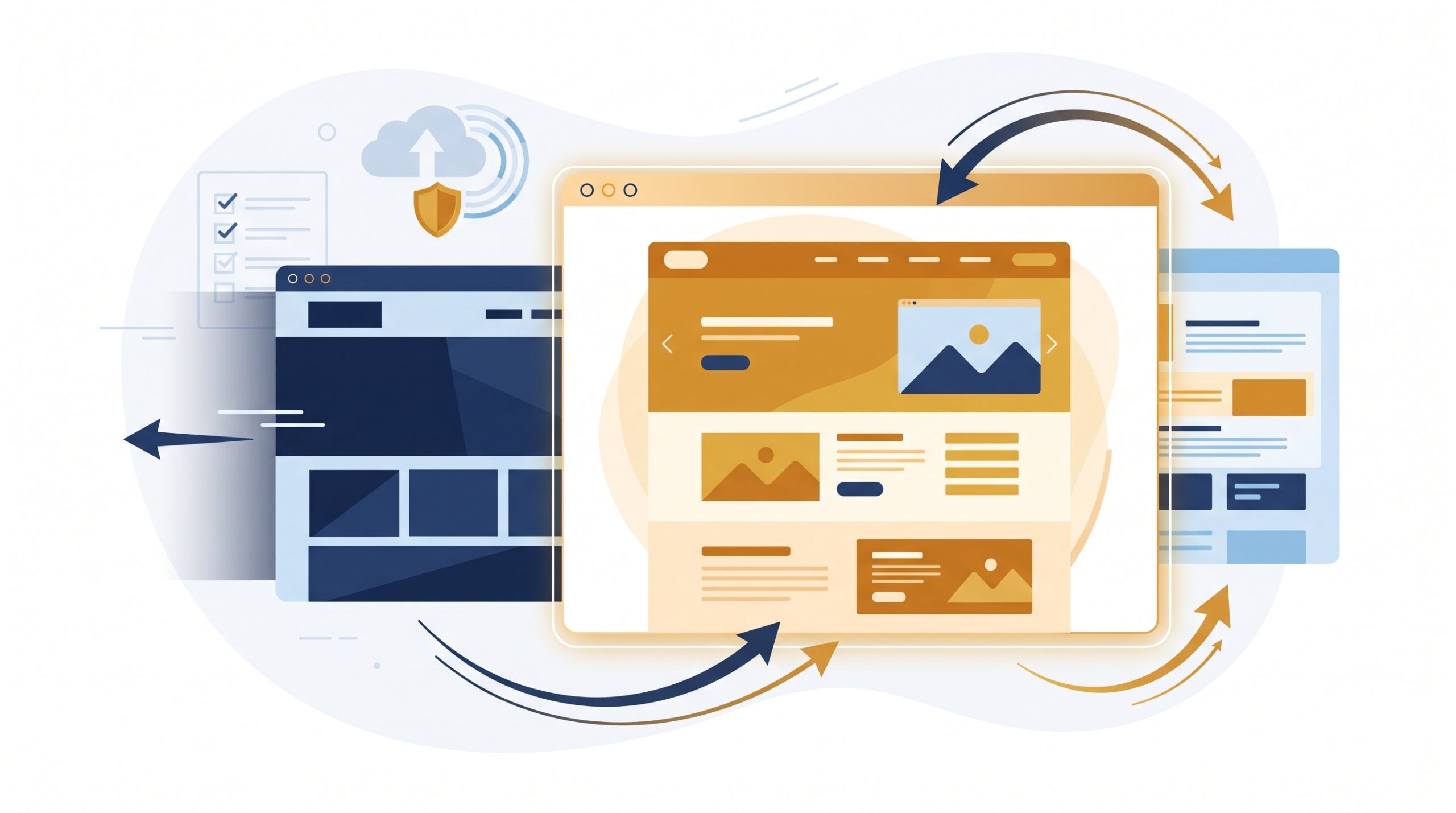
Pour changer de thème WordPress sans casser votre site, travaillez d’abord sur une copie de test, faites une sauvegarde complète, activez le nouveau thème, puis reconfigurez menus, widgets et modèles avant mise en ligne. Suivez une procédure par étapes avec des vérifications visuelles et techniques, et gardez sous la main votre CSS personnalisé, vos shortcodes et vos tailles d’images pour éviter les pertes.
Avant de changer de thème WordPress : l’audit qui évite la casse
Je commence toujours par un inventaire. Dix minutes d’audit évitent des heures de rattrapage. Listez ce que votre thème actuel fournit et ce qui pourrait disparaître à l’activation du nouveau.
- Menus, emplacements de menus et méga-menus éventuels.
- Sidebars et widgets utilisés (recherche, catégories, formulaires, bannières).
- Modèles spécifiques de pages, en-tête et pied de page gérés par le thème.
- Shortcodes du thème ou d’un constructeur intégré (ils laissent parfois des crochets [shortcode]).
- Options du Customizer et CSS additionnel (Apparence > Personnaliser > CSS additionnel).
- Tailles d’images générées par le thème (miniatures, grands formats pour les bannières).
- Modèles WooCommerce, si la boutique est active.
- Gabarits FSE/éditeur du site et Styles globaux si vous êtes sur un thème bloc.
- Snippets PHP dans un thème enfant et zones HTML personnalisées.
Si votre site contient des adaptations de code, vérifiez si vous les avez placées dans un thème enfant. Sinon, isolez-les avant la bascule.
Profitez-en pour valider votre futur choix de thème. Un thème gratuit bien maintenu suffit souvent. Lisez mon point de vue sans fard dans thème gratuit ou thème premium : la vraie différence.
Préparer un terrain de test et sécuriser la sauvegarde
Ne changez pas de thème en production. Créez un environnement de staging depuis l’outil de votre hébergeur ou clonez le site en local. Cela vous permet d’activer, régler et tester sans pression.
Faites une sauvegarde complète fichiers + base de données avant toute manipulation. En cas de doute, exportez aussi la médiathèque et le contenu (Outils > Exporter).
Sur l’environnement de test, bloquez l’indexation (Réglages > Lecture > Demander aux moteurs de ne pas indexer ce site) pour éviter les duplications en ligne.
Procédure de bascule : étapes concrètes pour changer de thème WordPress
- Choisir le thème et vérifier la compatibilité. Contrôlez la compatibilité PHP/WordPress, la présence d’un fichier readme et, si besoin, un starter site. Évitez les thèmes tout-en-un qui enferment dans des shortcodes propriétaires. Erreur fréquente : choisir un thème pour sa démo sans vérifier qu’elle est reproductible sans licence additionnelle.
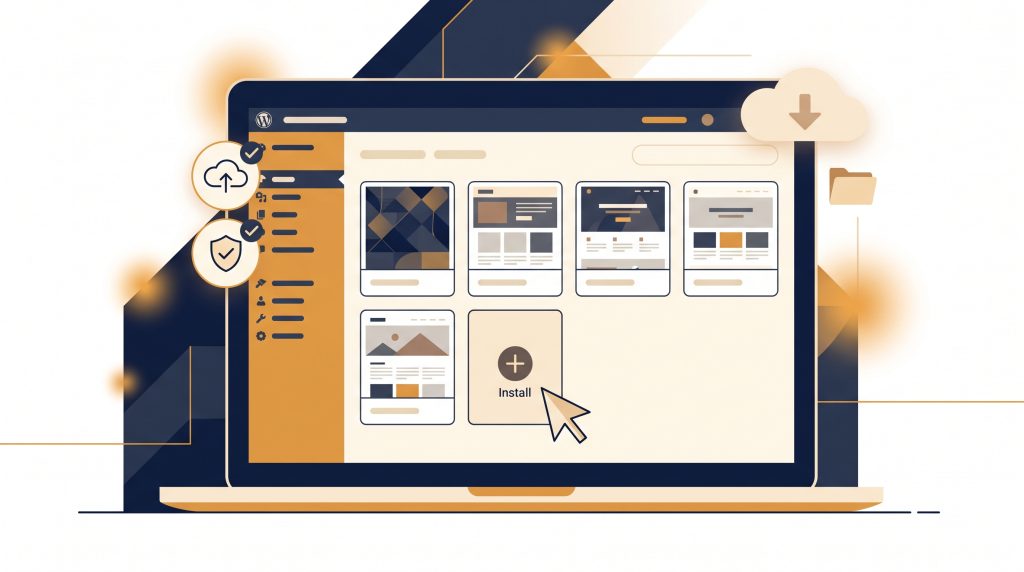
- Installer le nouveau thème. Depuis Apparence > Thèmes > Ajouter, téléversez l’archive ou recherchez dans l’annuaire. Si vous débutez, suivez ce pas à pas dédié : installer et activer un thème WordPress. Erreur fréquente : activer directement en production au lieu de tester.
- Créer un thème enfant si vous personnalisez le code. Préparez le thème enfant avant toute retouche de fonctions.php, templates ou CSS de base. Erreur fréquente : modifier le thème parent puis perdre les changements à la mise à jour.
- Copier le CSS additionnel et repérer les hooks. Récupérez Apparence > Personnaliser > CSS additionnel et conservez-le dans un fichier temporaire. Notez aussi les emplacements de scripts ou de bannières. Erreur fréquente : oublier un snippet collé dans le Customizer.
- Activer le nouveau thème sur le staging. Activez et laissez WordPress recharger. Sur les thèmes blocs, ouvrez l’Éditeur du site pour constater la structure d’origine. Erreur fréquente : paniquer en voyant une page d’accueil vide alors que la lecture pointe vers un modèle différent.
- Recréer l’en-tête et le pied de page. Reconfigurez le logo, la favicon, les zones de widgets de footer, les barres supérieures. Dans les thèmes blocs, éditez les modèles header/footer. Erreur fréquente : oublier la favicon et les scripts d’analytics dans le head.
- Réassigner les menus aux bons emplacements. Allez dans Apparence > Menus ou Éditeur du site > Navigation, et rattachez vos menus aux nouveaux emplacements. Erreur fréquente : plusieurs menus existent mais aucun n’est affecté au header.
- Replacer les widgets et équivalents. Les sidebars changent selon les thèmes. Placez à nouveau les widgets nécessaires ou leurs alternatives en blocs. Erreur fréquente : dépendre d’un widget propriétaire qui n’existe plus.
- Vérifier les modèles de pages et les shortcodes. Ouvrez vos pages clés et remplacez les shortcodes orphelins. Si un constructeur était lié au thème, migrez les pages vers Gutenberg ou un constructeur indépendant. Erreur fréquente : laisser des [shortcode] visibles sur des pages à fort trafic.
- Régénérer les miniatures d’images. Après changement de tailles d’images, lancez une régénération pour corriger les flous et décalages. Erreur fréquente : juger la qualité d’un thème alors que seules les miniatures ne sont pas au bon format.
- Contrôler WooCommerce si présent. Videz le cache, vérifiez la page boutique, le panier, le checkout et les e-mails. Erreur fréquente : ignorer les gabarits surchargés signalés dans État du système.
- Tester performance et accessibilité. Mesurez temps de chargement, contraste, navigation clavier. Corrigez d’abord les images et polices. Erreur fréquente : chercher une solution serveur alors que le blocage vient d’assets trop lourds.
- Relire les pages stratégiques. Accueil, catégories, articles piliers, page de contact, mentions légales. Erreur fréquente : une page à fort revenu perd son bouton d’action ou son formulaire.
Vos pages et articles ne disparaissent pas en changeant de thème. Ce qui change : la présentation, certains emplacements et les options propres au thème.
Contrôles après activation : ce que je coche systématiquement
Une fois le thème en place sur le staging, je passe par la même grille de lecture. Adaptez-la à votre site.
| Élément à vérifier | Où regarder | Objectif |
|---|---|---|
| Logo et favicon | Customizer / Éditeur du site | Affichage correct sur desktop et mobile |
| Menus | Apparence > Menus / Navigation | Bon menu sur le bon emplacement |
| Widgets / blocs latéraux | Apparence > Widgets | Aucune zone vide ou doublon |
| Typographies | Styles globaux | Hiérarchie H1–H6 lisible et cohérente |
| Images mises en avant | Articles / Catégories | Formats et ratios conformes |
| Formulaires | Pages Contact / Checkout | Envoi et e-mails de test OK |
| Breadcrumbs | Pages internes | Chemin cohérent, pas de 404 |
| Open Graph / Twitter Cards | Code source | Titres et images sociaux corrects |
| Search interne | Barre de recherche | Résultats pertinents et lisibles |
| Accessibilité | Navigation clavier / Contrastes | Focus visible, ratios OK |
Si votre site est critique, formalisez une recette courte avec captures d’écran. C’est ce document qui validera le passage en production.
Cas particuliers : WooCommerce, constructeurs et thèmes blocs
WooCommerce impose des gabarits propres au thème. Après bascule, contrôlez les pages boutique, produit, panier et commande. La page Mon compte doit garder ses onglets et le fil d’Ariane doit rester net. Surveillez aussi les miniatures produits et la grille des archives.
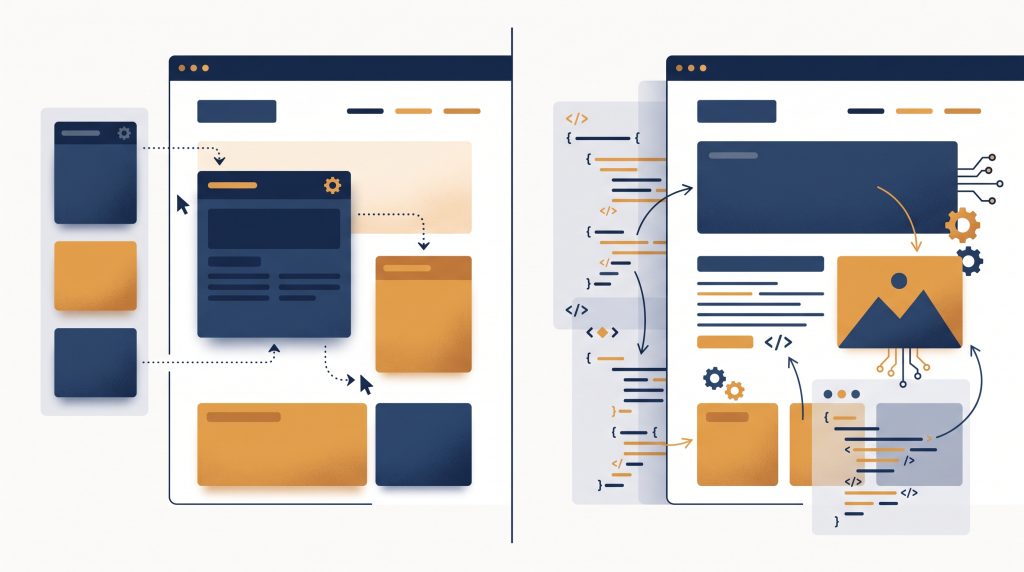
Si votre ancien thème injectait un constructeur maison, prévoyez une phase de migration des pages. Selon la volumétrie, je cible d’abord les pages d’atterrissage et je remonte ensuite les contenus evergreen, pour éviter de bloquer la publication.
Avec un thème bloc (Full Site Editing), l’Éditeur du site devient central. Les modèles d’archives et de single se gèrent en blocs. Créez un modèle enfant si vous touchez au PHP, ou travaillez dans les Styles globaux pour centraliser palettes et typographies.
SEO, structure et contenu : préserver vos signaux
Le changement de thème ne doit pas toucher à vos permaliens. Vérifiez Réglages > Permaliens, la présence éventuelle de redirections et testez un échantillon d’URL. Conservez la structure des titres et les liens internes, surtout sur vos contenus piliers.
Sur la couche technique, assurez la continuité des balises Title, Meta Description et Open Graph. Les thèmes gèrent parfois des extraits ou des images sociales différemment ; validez ce qu’expose votre extension SEO avant mise en production.
Sur le plan sémantique, un thème peut améliorer la lisibilité des contenus, ce qui aide aussi les moteurs avancés. Si le sujet vous intéresse, j’ai détaillé l’impact du contexte éditorial dans le géo-référencement dans les moteurs génératifs.
Côté performance, mesurez avant/après et ciblez d’abord les images héro, les polices et les scripts inutiles. Évitez d’empiler les extensions pour compenser un thème lourd : simplifiez les assets et chargez au plus près du besoin.
Vous voulez structurer votre montée en compétence sur WordPress ? Consultez la page des formations pour organiser un parcours adapté.
Passage en production : méthode sobre et réversible
Quand tout est validé sur le staging, vous avez deux options. Soit vous poussez le staging vers la production via l’outil de votre hébergeur, soit vous reproduisez les réglages sur le site en ligne. Dans le second cas, gardez la sauvegarde prête à être restaurée.
Planifiez la bascule sur une plage de faible audience. Mettez un mode maintenance court si nécessaire, videz les caches, puis repassez l’indexation en actif. Faites une dernière revue de l’accueil, des pages à conversion et du blog.
Questions fréquentes
Dois-je refaire tout mon contenu en changeant de thème ?
Non. Les pages, articles et produits restent en base de données. Vous devez en revanche réajuster la mise en forme si l’ancien thème utilisait des shortcodes ou des blocs propriétaires qui n’existent plus dans le nouveau thème.
Combien de temps prévoir pour une bascule de thème ?
Selon la complexité du site, comptez de quelques heures à plusieurs jours de réglages et de tests. Le temps se joue surtout sur la reconstitution des en-têtes/pieds, les menus, les widgets et l’éventuelle migration depuis un constructeur lié au thème.
Faut-il toujours un thème enfant ?
Si vous modifiez du code (PHP, templates) ou des CSS structurels, oui, utilisez un thème enfant. Si vous restez sur des réglages du Customizer et des blocs, un thème enfant n’est pas indispensable, mais gardez vos personnalisations documentées.
Apprendre ces gestes en formation WordPress débutant
En formation, je vous fais pratiquer cette bascule sur un site de test et je corrige vos réglages en direct. La formation WordPress débutant couvre l’installation, le choix et l’activation de thèmes, la structure des menus et les bonnes habitudes pour garder un site propre.
Voir le programme WordPress débutant et les prochaines dates