Tableau de bord WordPress : guide clair de l’administration
Le tableau de bord WordPress est l’espace d’administration où vous gérez contenus, design, extensions et réglages. J’y accompagne systématiquement les apprenants dans la première heure : on y apprend à distinguer Articles/Pages, à installer une extension en sécurité et à régler les options de base. Si vous débutez, ce guide reprend la visite, menu par menu, avec les bons gestes pour éviter les erreurs courantes.
Accéder et s’orienter dans le tableau de bord WordPress
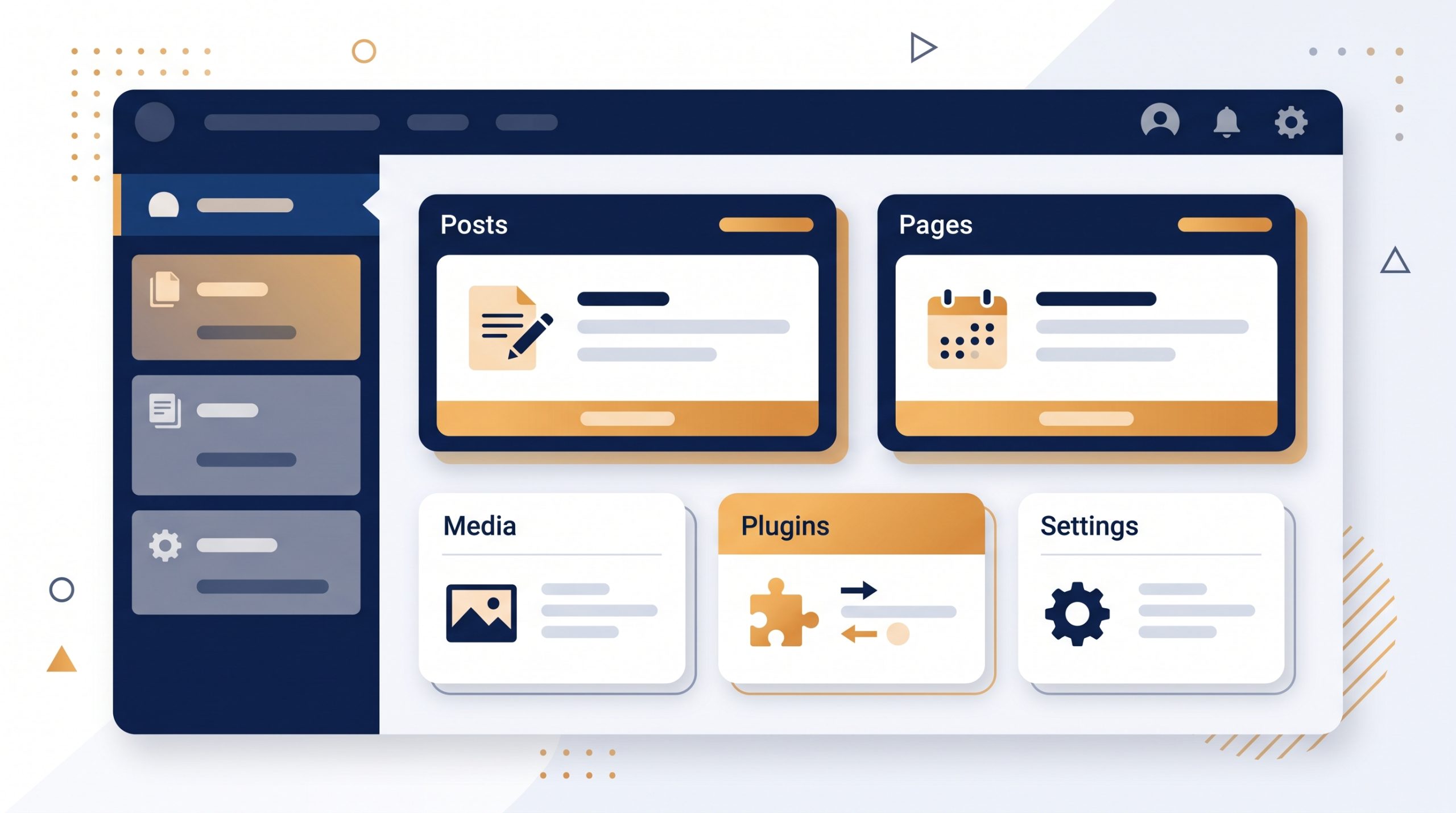
Connectez-vous via /wp-admin, puis repérez trois zones de travail : la barre d’administration en haut pour les raccourcis, le menu latéral gauche pour naviguer entre les écrans, et la zone centrale pour les contenus et réglages. Cette structure ne change pas, quel que soit votre thème.
Si vous vous demandez à quoi sert exactement WordPress avant d’aller plus loin, voyez mon retour d’expérience sur ce que WordPress permet concrètement et pourquoi autant de sites l’utilisent.
Sur l’écran « Tableau de bord », vous verrez des blocs (brouillon rapide, événements, santé du site). Modifiez l’affichage via « Options de l’écran » en haut à droite pour garder l’essentiel et alléger votre vue.
Menu par menu : ce que fait chaque écran
Astuce d’atelier : utilisez « Options de l’écran » et la recherche du menu (touche / dans l’admin) pour gagner du temps. Ces deux réflexes fluidifient toute la navigation.
Tableau de bord
Vue d’ensemble et messages système. J’y vérifie la « Santé du site » après chaque mise à jour, puis je passe vite aux contenus. Inutile d’y rester longtemps au quotidien.
Articles
Pour le blog et les actualités. Les catégories structurent l’arborescence éditoriale, les étiquettes affinent la navigation. En formation, je conseille de nommer les catégories avec des termes compréhensibles par vos lecteurs, pas votre jargon interne.
Médias
Bibliothèque de fichiers. Importez des images optimisées avant envoi pour alléger le site. Je règle systématiquement la taille d’images par défaut et je bannis les noms de fichiers « IMG_1234.jpg » au profit de mots-clés clairs.
Pages
Pour les contenus « fixes » (Accueil, À propos, Contact). Une page peut utiliser des modèles de page fournis par le thème. Restez sobre sur le nombre de pages au départ, puis étoffez quand l’architecture tient la route.
Commentaires
Modération des retours sur les articles. Je recommande d’activer l’approbation manuelle au début, puis d’assouplir quand le flux est maîtrisé. Les spams se gèrent mieux avec un antispam léger qu’avec une fermeture totale.
Apparence
Choix du thème, personnalisation, menus et widgets. Changez de thème seulement après une sauvegarde et des tests sur un site de préproduction. Les menus se gèrent ici, pas dans les pages, pour garder une navigation cohérente.
Extensions
Ajout de fonctionnalités. Installez une seule extension à la fois, testez, puis passez à la suivante. Un site qui rame contient souvent trop d’extensions redondantes.
Utilisateurs
Comptes et rôles. Attribuez le rôle Administrateur aux personnes qui en ont vraiment besoin, pas à tout le monde. Un compte par personne, jamais de compte partagé.
Outils
Import, export et outils spécifiques à certaines extensions. Je m’en sers pour migrer une base de contenus ou vérifier des données en masse, rarement au quotidien.
Réglages
Adresse du site, lecture, discussion, médias, permaliens, confidentialité. C’est ici que je verrouille les permaliens « Nom de l’article » et que je décide si l’accueil affiche un extrait de blog ou une page statique.
Et si WooCommerce est installé
Un menu « WooCommerce » et « Produits » apparaît. La logique reste la même : un menu par besoin (commandes, produits, réglages). Ne touchez pas à la TVA et aux e‑mails transactionnels sans procédure écrite.
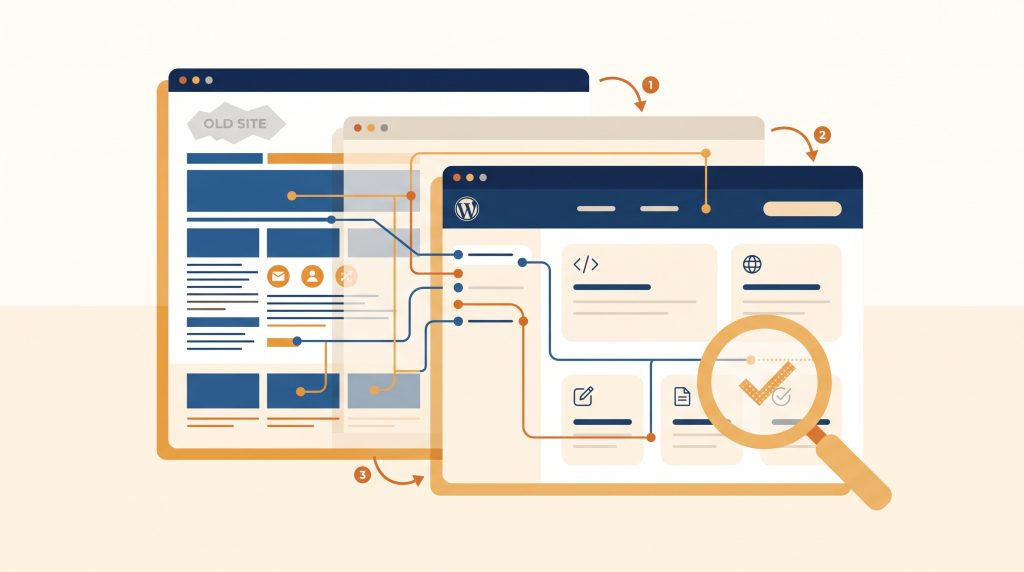
Évitez les changements de thème ou d’extensions en pleine journée sur un site en production. Réalisez d’abord les essais sur une copie du site, puis déployez.
Vous hésitez sur la part de code nécessaire pour bien administrer un site ? J’ai détaillé mon avis ici : faut-il savoir coder pour utiliser WordPress.
Prise en main rapide : publiez votre premier contenu
- Créer une page d’Accueil. Dans Pages > Ajouter, titre clair, puis quelques blocs de texte et d’images. Publiez en privé si le site n’est pas prêt.
- Régler l’affichage de l’accueil. Dans Réglages > Lecture, choisissez « Une page statique » et sélectionnez « Accueil ».
- Ajouter une page Contact. Créez la page, puis ajoutez un formulaire via une extension simple et fiable. Testez l’envoi réel avant publication.
- Structurer le menu principal. Apparence > Menus, créez un menu « Principal » et assignez-le à l’emplacement du thème. Évitez plus de 6 éléments au premier niveau.
- Préparer un premier article. Articles > Ajouter, titre, chapitres avec des sous-titres, image mise en avant. Enregistrez en brouillon tant que la relecture n’est pas faite.
- Régler les permaliens. Réglages > Permaliens > « Titre de la publication ». C’est le bon compromis lisibilité/SEO pour un site débutant.
- Vérifier sur mobile. Utilisez l’aperçu responsive de l’éditeur puis un vrai smartphone. Corrigez les images trop lourdes ou les blocs mal empilés.
Pour un accompagnement structuré, consultez le programme détaillé de la formation WordPress Débutant en 2 jours.
Rôles et droits d’accès : qui peut faire quoi
Attribuez le rôle le plus bas nécessaire. C’est ce que j’applique systématiquement en entreprise pour réduire les incidents liés à de mauvaises manipulations.
| Rôle | Publier/éditer | Modérer commentaires | Thèmes/Extensions | Usage typique |
|---|---|---|---|---|
| Abonné | Non | Non | Non | Accès limité à son profil |
| Contributeur | Écrit, pas de publication | Non | Non | Auteurs occasionnels |
| Auteur | Ses contenus | Non | Non | Rédacteurs autonomes |
| Éditeur | Tous contenus | Oui | Non | Responsables éditoriaux |
| Administrateur | Tous contenus | Oui | Oui | Réglages, thèmes, extensions |
Bonnes pratiques d’administration au quotidien
- Mettez à jour le cœur, le thème et les extensions après une sauvegarde récente.
- Créez un compte par personne et désactivez les comptes inactifs.
- Limitez le nombre d’extensions et supprimez celles qui ne servent plus, pas seulement les désactiver.
- Rédigez d’abord en brouillon, relisez sur mobile, puis publiez.
- Organisez vos médias avec des noms de fichiers explicites et des dimensions adaptées au thème.
- Utilisez un site de test pour les changements majeurs de design ou de structure.
- Planifiez vos publications pour lisser la charge et garder un rythme éditorial.
Vous vous interrogez sur les coûts réels d’un site WordPress selon les choix d’extensions et d’hébergement ? J’ai listé les postes de dépense dans WordPress est-il vraiment gratuit ? Ce que l’on paie en réalité.
Cas fréquents et choix d’outils
Éditeur de blocs ou constructeur de pages ? Pour un site simple, l’éditeur natif suffit largement et évite d’alourdir l’admin. Je réserve un constructeur tiers aux mises en page complexes, avec un suivi clair des versions.
SEO et structure de contenus vont de pair avec votre organisation dans l’admin. Pour préparer vos pages à l’indexation traditionnelle et au « moteur génératif », je détaille la méthode dans ce guide sur le géo‑référencement des moteurs génératifs.
Multisite, rôles personnalisés, sécurisation avancée : ces sujets relèvent de l’administration système. Si vous partez de zéro, consolidez d’abord vos bases dans l’admin classique, puis étendez progressivement.
Si vous souhaitez un parcours pas à pas et des exercices dirigés, le programme de la formation WordPress Débutant couvre ces points et vous fait gagner du temps dès la première semaine.
Questions fréquentes
Puis-je changer de thème sans casser le site ?
Changer de thème modifie l’apparence et parfois des zones de widgets ou de menus. Les contenus restent, mais la mise en page peut bouger. Je fais toujours un test sur une copie du site et j’ajuste les modèles de page avant toute bascule.
Quelle différence entre une page et un article ?
La page sert aux contenus permanents et peut figurer dans le menu. L’article est daté, catégorisé et apparaît dans le flux du blog. L’éditeur est le même, mais le cycle de vie et la navigation sont différents.
Combien d’extensions installer au départ ?
Le strict nécessaire : sauvegarde, sécurité légère, optimisation d’images, SEO, formulaire. J’ajoute les autres au cas par cas après un besoin réel. Trop d’extensions compliquent l’admin et dégradent les performances.
Aller plus loin avec la formation WordPress Débutant
En deux jours (14 h), nous prenons en main le tableau de bord, menu par menu, avec exercices et corrections en direct. Groupe réduit de 1 à 8 personnes, 490 € par participant, avec possibilité de financement CPF ou OPCO via un centre partenaire certifié Qualiopi.
Découvrir la formation WordPress Débutant (programme et dates)