Mode maintenance WordPress : méthodes simples et SEO-safe
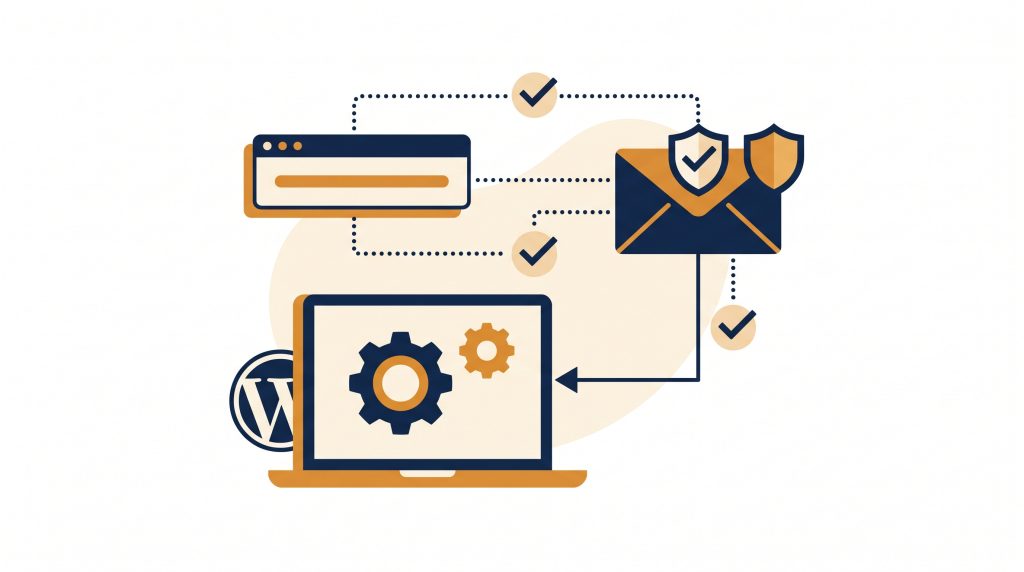
Mettre un mode maintenance WordPress sans casser le référencement se fait en affichant une page d’attente aux visiteurs tout en renvoyant un code HTTP 503 temporaire et en laissant l’accès normal aux utilisateurs connectés. La méthode la plus simple passe par un plugin qui gère l’affichage, le statut 503 et l’exclusion des rôles connectés. Vous pouvez aussi utiliser une protection par mot de passe côté hébergeur pour bloquer les robots durant la construction, puis lever le dispositif proprement au moment du lancement.
Quand activer un mode maintenance WordPress, et quand l’éviter
Je vois souvent des sites construits directement en ligne, avec un bandeau « en travaux » qui reste des semaines. Ce n’est pas votre meilleure option. Pour un premier site, installez WordPress en local et travaillez hors ligne, puis migrez quand tout est prêt. Vous pouvez suivre ce pas à pas pour installer WordPress en local sur votre ordinateur.
Si le site doit tout de même être monté en ligne (collaboration à plusieurs, démo client, absence d’environnement de préproduction), activez un mode maintenance limité dans le temps, stable et propre côté SEO. Lorsque vous êtes prêt, suivez un protocole fiable pour mettre un site WordPress local en ligne sans laisser traîner de traces d’indexation non souhaitées.
Deux approches « attente » vs « maintenance 503 » et leur impact SEO
On confond souvent page d’attente et maintenance. Les deux affichent une page unique aux visiteurs, mais leur signal envoyé aux moteurs n’est pas le même. Voici l’arbitrage que je propose en formation.
| Méthode | Signal SEO | Accès pour connectés | Difficulté | Cas d’usage |
|---|---|---|---|---|
| Maintenance 503 | HTTP 503 temporaire (non indexé, réessayer plus tard) | Oui (bypass par rôle/IP) | Moyenne (plugin ou règle serveur) | Travaux actifs, site encore instable |
| Page d’attente 200 | HTTP 200 (peut être indexée si non balisée) | Oui | Facile | Très court terme; si balisée noindex |
| Protection par mot de passe (HTTP Auth) | Pas d’accès public, pas d’indexation | Accès via identifiants | Facile chez la plupart des hébergeurs | Construction prolongée ou sensible |
Pour préserver l’indexation future, je recommande la maintenance 503 sur une courte période ou la protection par mot de passe lorsque la construction s’étale. La page d’attente en 200 est acceptable sur un laps de temps très court si vous lui appliquez un noindex clair.
Tutoriel pas à pas avec un plugin de maintenance
La plupart des sites vitrine débutent avec un plugin de maintenance. L’outil doit proposer au minimum : choix du statut HTTP (503), exclusion des utilisateurs connectés/administrateurs, champs SEO (meta robots noindex), liste blanche d’IP et accès au tableau de bord.
- Installez et activez un plugin de maintenance. Choisissez un plugin sobre qui gère le statut 503 et l’exclusion des connectés. Évitez les thèmes « coming soon » trop chargés qui ralentissent inutilement.
- Activez l’affichage uniquement pour les visiteurs non connectés. Vérifiez que les rôles Administrateur et Éditeur voient le site normalement pour pouvoir travailler sans friction.
- Paramétrez le signal SEO. Activez l’option HTTP 503 si disponible. À défaut, cochez l’ajout d’une meta robots noindex,nofollow sur la page d’attente pour éviter son indexation.
- Soignez l’essentiel de la page d’attente. Logo, phrase courte, date ou fourchette, e-mail de contact. Pas besoin d’animations. Gardez le poids des images très faible.
- Vérifiez l’accès au tableau de bord et à la page de connexion. L’URL /wp-admin/ et /wp-login.php doivent rester accessibles. Testez depuis une fenêtre privée et depuis un autre navigateur.
- Ajoutez si besoin une liste blanche d’adresses IP. Utile pour un client ou un prestataire non connecté. Retirez cette liste au lancement.
- Testez le code de retour HTTP. Ouvrez les outils de développement du navigateur (onglet Réseau) et contrôlez le statut de la page d’accueil. En maintenance stricte, vous devez lire 503 pour les visiteurs non connectés.
Erreurs fréquentes vues en formation : oublier de restreindre l’affichage aux non connectés, laisser une page d’attente indexable pendant des semaines, ou activer un plugin trop intrusif qui casse la mise en page à la sortie.
Au lancement, désactivez le mode maintenance et procédez aux réglages de base du site avant toute communication. Si vous partez de zéro, suivez ce guide sur l’installation WordPress et les réglages à faire ensuite pour ne rien laisser au hasard.
Alternative simple et robuste : la protection par mot de passe (HTTP Auth)
Pour une construction qui dure plus que quelques jours, la protection par mot de passe au niveau serveur évite l’accès public et l’indexation. Elle se règle depuis le panneau de votre hébergeur (dossier du site protégé, création d’un identifiant). C’est sobre, réversible, et vous gardez l’accès complet au site une fois authentifié.
- Activez la protection dossier sur votre hébergement. Ciblez la racine du site (souvent public_html ou www). Donnez un nom au répertoire protégé et définissez un identifiant/mot de passe.
- Testez depuis une fenêtre privée. Vous devez obtenir une fenêtre d’authentification avant d’accéder au site. Annulez pour vérifier que le site n’est pas accessible publiquement.
- Partagez les accès provisoires si nécessaire. Transmettez les identifiants aux personnes qui doivent voir le chantier. Changez ou supprimez-les au lancement.
- Le jour J, retirez la protection. Vérifiez que l’affichage public revient à la normale et que le site renvoie bien des réponses 200 sur les pages.
Cette méthode est adaptée quand vous migrez un site existant ou quand vous travaillez longtemps sans vouloir exposer des brouillons. Elle coupe l’indexation et les accès publics tant qu’elle est active.
Contrôler l’impact SEO et sortir du mode maintenance proprement
Le critère prioritaire pendant la construction, c’est de ne pas envoyer de mauvais signaux durables aux moteurs. Je vous résume la checklist que j’utilise avant et après le lancement.
- Vérifier le statut HTTP renvoyé aux visiteurs non connectés (503 le temps des travaux ou accès bloqué par mot de passe).
- Si vous utilisez une simple page d’attente en 200, ajouter une meta robots noindex,nofollow et prévoir une durée très courte.
- Ne pas activer « décourager les moteurs » pendant des mois, puis oublier de le désactiver. C’est une case à cocher transitoire, pas une stratégie durable.
- Tester l’accès public en navigation privée et sur mobile avant d’annoncer l’ouverture.
- Après le lancement, basculer tout le site en 200, retirer les noindex résiduels et nettoyer les règles temporaires.
Sur les chantiers orientés référencement, je garde aussi un œil sur la façon dont les moteurs génératifs découvrent et réutilisent le contenu. Si le sujet vous intéresse, lisez ce point d’étape sur le géo-référencement dans les moteurs génératifs.
Mode maintenance WordPress sans plugin : quand s’abstenir
On peut faire un mode maintenance « maison » en ajoutant du code de redirection conditionnelle ou en bricolant le fichier .htaccess. Je le déconseille aux débutants, car un simple oubli peut bloquer l’accès au tableau de bord ou renvoyer un mauvais statut HTTP. À choisir, préférez un plugin basique que vous contrôlez ou la protection par mot de passe côté hébergeur.
Si vous devez tout de même intervenir sans plugin, travaillez sur une copie et ayez un accès FTP sous la main pour revenir en arrière. Cette prudence évite la page blanche au mauvais moment.
Questions fréquentes
Combien de temps garder le mode maintenance actif ?
Le moins possible. Utilisez-le pour des travaux courts et identifiés, le temps de stabiliser le thème, les extensions et les réglages. Pour une construction longue, passez par une protection par mot de passe ou travaillez en local puis migrez lorsque le site est prêt.
Dois-je cocher « Décourager les moteurs de recherche » dans WordPress ?
Oui, mais uniquement de manière transitoire si vous laissez le site accessible publiquement sans 503 ni mot de passe. Cette option ajoute un noindex, elle ne bloque pas forcément l’exploration. Ne la laissez pas cochée après le lancement sous peine de freiner l’indexation.
Quelles vérifications faire avant de désactiver la maintenance ?
Testez la navigation complète en fenêtre privée, contrôlez les statuts HTTP sur la page d’accueil et quelques pages clés, et retirez toute règle temporaire (noindex, whitelists IP, mot de passe). Ensuite, exécutez vos réglages de base tels que décrits dans le guide d’installation.
Apprendre à installer, régler et publier WordPress sans faux pas
Si vous partez de zéro, la formation WordPress débutant vous met en situation réelle : installation, réglages essentiels, bonnes pratiques de mise en ligne, et gestion sereine d’un mode maintenance court et propre. Le programme et les dates sont détaillés ici : formation WordPress débutant. Groupes de 1 à 8 personnes, en direct, en visioconférence ou en présentiel.