Comment mettre site local en ligne : méthode sûre et rapide
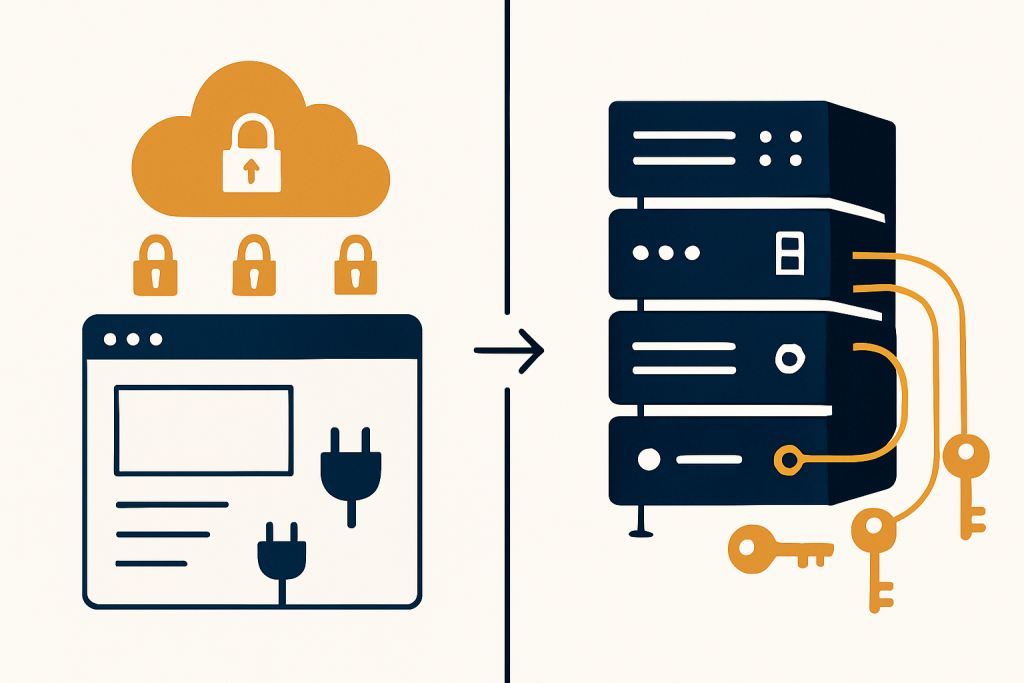
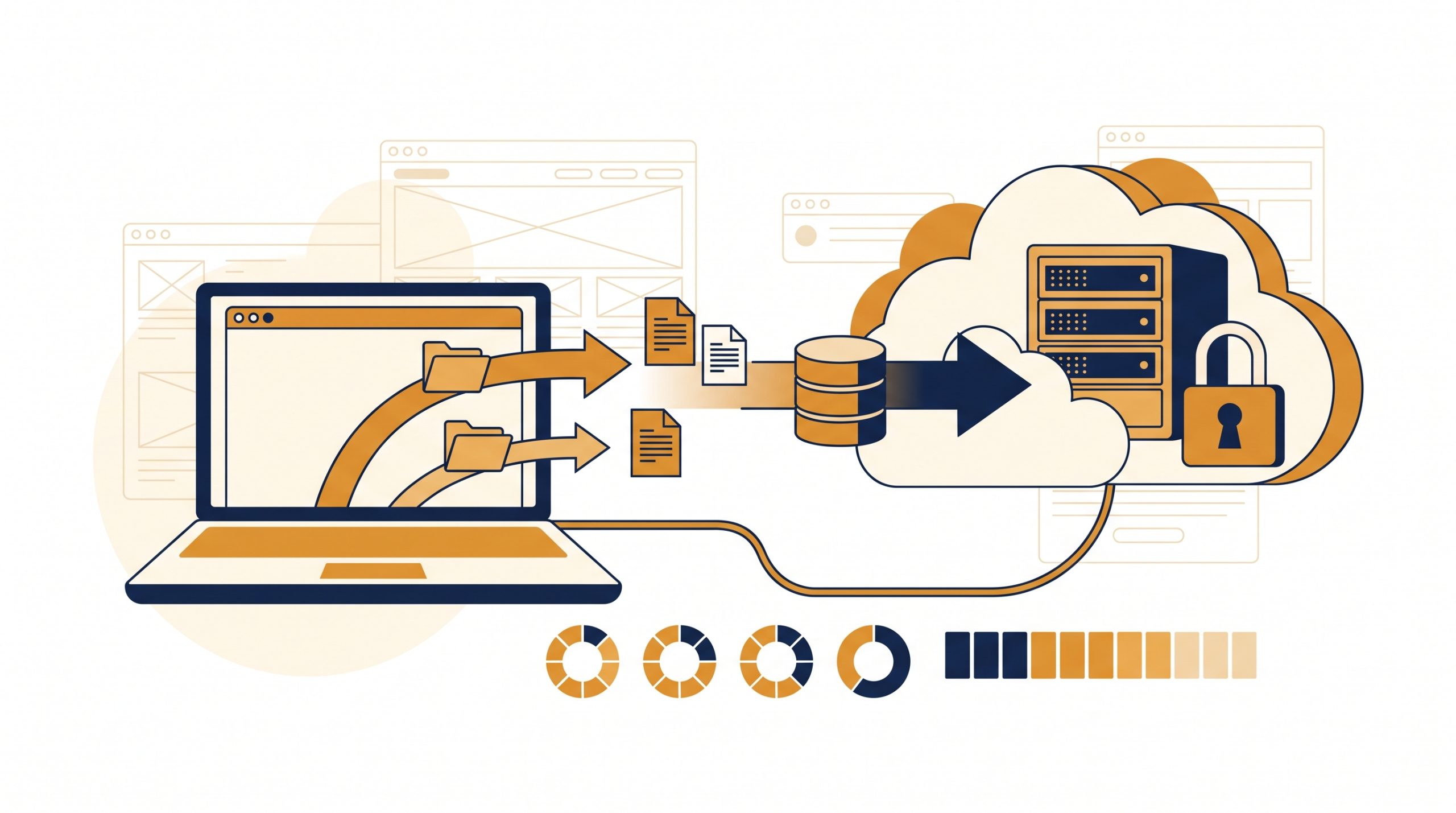
Réponse en une phrase. Pour mettre site local en ligne, transférez les fichiers par SFTP, exportez et importez la base de données, remplacez les URL locales par le domaine, ajustez wp-config.php, activez le SSL et regénérez les permaliens. Selon votre hébergeur, faites-le manuellement, avec WP‑CLI si SSH est disponible, ou via un plugin de migration fiable.
Avant de commencer : choisir la bonne méthode de migration
Sur le terrain, je vois trois approches fonctionner selon le contexte : plugin de migration, méthode manuelle SFTP + SQL, ou WP‑CLI en SSH. Ne compliquez pas si votre site est simple et votre hébergeur basique, mais évitez les « tout-en-un » quand le site est volumineux ou l’hébergement contraint.
| Méthode | Quand l’utiliser | Avantages | Points de vigilance |
|---|---|---|---|
| Plugin de migration (Duplicator, All‑in‑One…) | Site vitrine léger, pas de SSH, besoin d’automatiser | Rapide, guide pas à pas | Limite de taille d’archive, timeouts, options serveur parfois bloquantes |
| Manuelle SFTP + SQL | Contrôle fin, compatibilité maximale | Fiable, pas d’archive géante | Remplacement d’URL sérialisées à faire proprement, plus de manipulations |
| WP‑CLI en SSH | Accès SSH et hébergeur solide | Rapide, sûr pour les données sérialisées, scriptable | Nécessite ligne de commande et droits SSH |
Si vous débutez et préférez être accompagné, la formation WordPress débutant vous met en situation réelle, de l’installation locale à la mise en ligne.
Préparer l’hébergement et le domaine
Avant tout transfert, verrouillez l’environnement cible. Un site bien préparé se déploie sans surprise.
- Créer une base MySQL/MariaDB vide + un utilisateur avec droits complets, et noter hôte, nom, identifiant, mot de passe.
- Activer un certificat SSL (Let’s Encrypt ou équivalent) côté hébergeur, même si vous finalisez la redirection après.
- Vérifier version de PHP, limites mémoire/temps d’exécution, et SFTP actif.
- Préparer le dossier racine du site (souvent public_html ou htdocs) propre et vide.
- Choisir l’URL canonique dès maintenant (avec ou sans www) et la tenir.
Si vous partez d’une instance locale proprement montée, reprenez vos repères vus lors de l’installation de WordPress en local.
Tutoriel pas à pas pour mettre site local en ligne
- Nettoyer l’environnement local. Désactivez les caches et modules de développement (cache de page, minification, outils mail de test). Videz les poubelles, supprimez thèmes et extensions inutilisés, et purgez les transients pour alléger la base.
- Exporter la base locale. Depuis phpMyAdmin local, exportez en SQL (format classique) ou via WP‑CLI (wp db export). Si la base est volumineuse, privilégiez WP‑CLI pour éviter les coupures.
- Transférer les fichiers par SFTP. Uploadez l’intégralité de WordPress vers le dossier racine du serveur. Pour gagner du temps, vous pouvez transférer uniquement wp-content si vous installez le cœur WordPress côté serveur, à condition de respecter la même version.
- Configurer wp-config.php pour la base distante. Renseignez DB_NAME, DB_USER, DB_PASSWORD, DB_HOST fournis par l’hébergeur. Laissez WP_HOME et WP_SITEURL vides à ce stade pour éviter de figer de mauvaises URL.
- Importer la base en production. Ouvrez phpMyAdmin côté hébergeur, sélectionnez la base et importez le SQL. En SSH, wp db import est plus robuste pour les gros volumes.
- Remplacer les URL locales par le domaine. C’est l’étape clé. Exécutez un remplacement sérialisé sûr (WP‑CLI : wp search-replace http://local.test https://votredomaine.tld). Vérifiez aussi les URLs de fichiers médias, widgets et menus.
- Régénérer les permaliens et vider les caches. Connectez-vous au tableau de bord, enregistrez à nouveau Réglages > Permaliens (même structure), puis purgez tous les caches (plugin, serveur, CDN).
- Activer le SSL et les redirections. Forcez HTTPS avec votre extension de sécurité ou via la configuration serveur. Ajoutez la redirection unique www ↔ non‑www pour n’avoir qu’une seule version indexable.
- Finir les réglages de production. Vérifiez Réglages > Lecture (décochez « Demander aux moteurs… » si vous l’aviez coché en local), l’adresse d’expédition des e‑mails, les comptes admin et la timezone. Activez un vrai cache de page côté serveur/extension, et mettez en place des sauvegardes automatisées.
Erreurs fréquentes à cette étape : laisser un plugin de cache actif provoque des redirections en boucle et des assets manquants en production.
Piège classique : exporter en Quick puis échouer à l’import à cause de la taille. Préférez un export compressé ou segmenté quand c’est possible.
Symptôme fréquent : fichiers partiels à cause d’un client SFTP qui coupe. Vérifiez le nombre d’éléments et relancez en reprise si nécessaire.
À éviter : forcer WP_HOME/WP_SITEURL trop tôt. Mieux vaut corriger les URL dans la base, et n’utiliser ces constantes que temporairement en cas de blocage.
Erreur courante : importer « par-dessus » une base non vide. Videz-la avant, ou drop les tables existantes si vous savez ce que vous faites.
Gros risque : casser les données sérialisées en faisant un simple « rechercher/remplacer » brut. Utilisez un outil qui gère la sérialisation ou WP‑CLI.
Symptôme : 404 sur toutes les pages hors accueil. Sauvegarder les permaliens recrée .htaccess/NGINX et résout souvent le problème.
Erreurs typiques : contenus mixtes suite à des images restées en HTTP. Relancez un remplaçant d’URL et servez les médias via HTTPS.
Oubli fréquent : laisser l’option de blocage d’indexation active. Le site restera invisible tant qu’elle est cochée.
Si vos réglages de base vous échappent encore, reprenez les fondamentaux décrits dans la méthode d’installation et les réglages de WordPress.
Erreurs fréquentes, symptômes et correctifs rapides
- Page blanche après import : activez WP_DEBUG dans wp-config.php pour voir l’erreur, renommez le dossier du plugin fautif pour le désactiver.
- Connexion impossible au tableau de bord : réinitialisez l’URL du site en base (options siteurl/home) ou via WP‑CLI, puis regénérez les permaliens.
- Assets en 404 (CSS/JS) : vérifiez le chemin du thème enfant et la présence du .htaccess avec les règles WordPress.
- Images manquantes : transférez à nouveau wp-content/uploads et contrôlez les permissions des dossiers (généralement 755).
- Redirections en boucle : désactivez provisoirement les caches, contrôlez la chaîne HTTP → HTTPS côté serveur et extension pour éviter le double forçage.
- Performance dégradée : activez l’OPcache si disponible, mettez un cache de page, et mesurez avant d’empiler des extensions.
Pour référence, la documentation de base reste sur WordPress.org, utile pour vérifier un comportement « standard » avant de blâmer un hébergeur.
Cas particuliers : multilingue, builders, CDN et multisite
Multilingue avec WPML, Polylang, ou autres : remplacez les URL avec un outil compatible sérialisation, puis vérifiez les menus et langues synchronisées. Je détaille les limites de chaque solution dans ce tour d’horizon du multilingue.
Constructeurs de pages et assets générés (Elementor, Divi, Bricks…) stockent souvent des liens absolus dans leurs gabarits. Après le search-replace, ouvrez 2‑3 pages types et régénérez CSS/JS depuis l’outil du builder.
CDN et proxy (Cloudflare, CDN d’hébergeur) : commencez sans optimisation automatique. Une fois le site fonctionnel, activez‑les palier par palier pour isoler un éventuel conflit.
Multisite : la migration se fait réseau par réseau ou via exports sélectifs. Évitez les plugins « tout-en-un » si le réseau est lourd, privilégiez WP‑CLI et des exports ciblés.
Une fois en ligne, pensez au référencement. Outre l’indexation classique, je traite l’impact sur les moteurs génératifs dans ce point sur le géo‑référencement dans les moteurs génératifs.
Questions fréquentes
Peut-on migrer uniquement wp-content et réinstaller le cœur en ligne ?
Oui, si vous installez la même version majeure de WordPress en production. Transférez alors seulement wp-content (thèmes, plugins, uploads), puis importez la base et faites le remplacement d’URL. Cette approche réduit la taille du transfert et limite les erreurs de fichiers.
Faut-il mettre WP_HOME et WP_SITEURL dans wp-config.php ?
Je les évite en permanence, car elles figent l’URL et surprennent lors de changements temporaires. Utilisez-les uniquement en dépannage si vous ne pouvez plus accéder au back-office, le temps de corriger les options en base. Ensuite, retirez-les.
Quel plugin de migration choisir si je ne veux pas faire du manuel ?
Sur un site vitrine raisonnable, les solutions de type « package + installeur » fonctionnent correctement tant que l’hébergeur accepte les archives et a des limites généreuses. Sur un site lourd ou un mutualisé strict, la méthode manuelle ou WP‑CLI est plus fiable.
Se former pour sécuriser vos futures mises en ligne
La formation WordPress débutant couvre l’installation en local, la structure de fichiers, la base de données, et vous fait pratiquer une mise en ligne complète, avec les contrôles qualité et les plans de secours que je vois manquer aux autodidactes.
Découvrir la formation WordPress débutant (programme et dates)