Réinstaller WordPress sans rien perdre : la méthode sûre
Réponse en une phrase. Pour réinstaller WordPress sans perdre votre contenu, sauvegardez, mettez le site en maintenance, remplacez uniquement les fichiers du cœur (jamais la base de données ni le dossier wp-content), puis testez avant de rouvrir. Trois méthodes existent (Tableau de bord, SFTP, WP‑CLI) et un enchaînement d’environ 9 étapes limite les risques. Cette opération règle la plupart des corruptions de fichiers du cœur sans effacer pages, articles, médias et comptes.
Quand réinstaller, et ce que cela corrige (ou pas)
Je réserve la réinstallation du cœur de WordPress aux cas suivants : fichiers altérés après une mise à jour incomplète, incident serveur ayant corrompu wp-admin ou wp-includes, suspicion de modification de fichiers natifs, tableau de bord partiellement inaccessible sans erreur claire. Dans ces cas, remettre des fichiers sains rétablit un socle stable.
La réinstallation ne corrige pas un plugin défectueux, un thème mal codé, un conflit d’extension ou une base de données endommagée. Si l’erreur persiste après réinstallation, le problème vient ailleurs (extensions, thème, .htaccess, cache, PHP). J’y reviens dans les étapes.
Préparer l’opération sans perdre de données
Avant tout, réalisez une sauvegarde complète indépendante de l’hébergeur : export de la base de données (sql) et copie du dossier wp-content (uploads, plugins, themes, et éventuels mu-plugins). Conservez aussi wp-config.php et .htaccess. Vérifiez que l’archive s’ouvre et que l’export SQL n’est pas vide.
Placez le site en maintenance propre pour éviter des erreurs aux visiteurs et aux robots pendant l’intervention. Si vous n’avez pas d’outil dédié, suivez ce guide pas à pas pour mettre un mode maintenance WordPress bien configuré.
Quand c’est possible, reproduisez le problème hors ligne avant d’agir en production. Vous pouvez installer WordPress en local pour tester la réinstallation en environnement isolé.
Si vous avez préparé une copie locale fonctionnelle, vous pourrez ensuite mettre votre site WordPress local en ligne en respectant l’ordre des opérations (reliage base de données, URLs, cache).
Choisir comment réinstaller WordPress (3 options)
| Méthode | Quand l’utiliser | Ce que fait la méthode | Risque d’erreur |
|---|---|---|---|
| Depuis le Tableau de bord | Accès admin OK, erreurs légères | Retélécharge et réinstalle le cœur sans toucher wp-content |
Faible si connexion stable |
| SFTP/FTP (manuel) | Accès admin KO, fichiers clairement corrompus | Remplacement ciblé de wp-admin, wp-includes et fichiers racine |
Moyen si on se trompe de fichiers |
| WP‑CLI | Accès SSH disponible, usage avancé | Télécharge et remplace le cœur en ligne de commande | Faible si commandes maîtrisées |
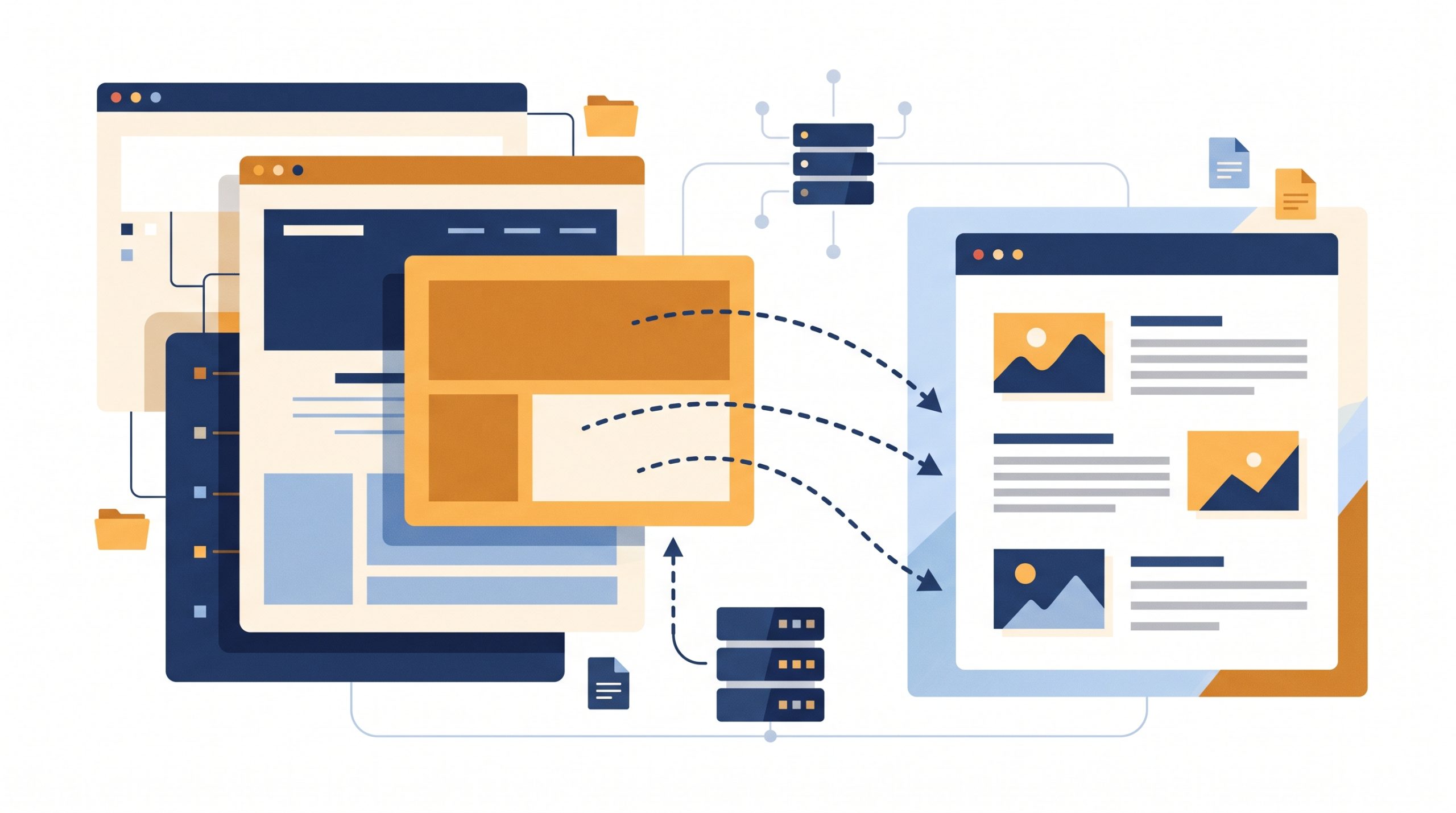
Quelle que soit la voie choisie, le principe ne change pas : on remet des fichiers sains du cœur, on ne touche pas à la base de données ni au dossier wp-content.
Tutoriel: réinstaller WordPress sans perdre son contenu (étapes clés)
- Faire une sauvegarde vérifiée. Exportez la base (via phpMyAdmin ou équivalent) et copiez
wp-content,wp-config.phpet.htaccessen local. À éviter : se contenter d’une sauvegarde « rapide » d’hébergeur sans vérifier l’archive, ou oubliermu-pluginsetdrop-ins(ex.advanced-cache.php). - Passer en maintenance. Activez un mode maintenance qui renvoie un code 503 et un message simple. À éviter : laisser le site ouvert durant l’opération, ce qui peut casser des sessions ou induire des erreurs d’indexation.
- Désactiver extensions et thème actif. Dans l’admin, désactivez tous les plugins et basculez sur un thème par défaut (Twenty Twenty‑Four). Si l’admin est inaccessible, renommez le dossier
pluginsvia SFTP. À éviter : relancer une réinstallation avec un plugin de cache actif. - Vider les caches. Purgez le cache WordPress, celui du serveur (page/app), et celui d’un éventuel CDN avant de réinstaller. À éviter : oublier un cache persistant qui « ramène » d’anciens fichiers.
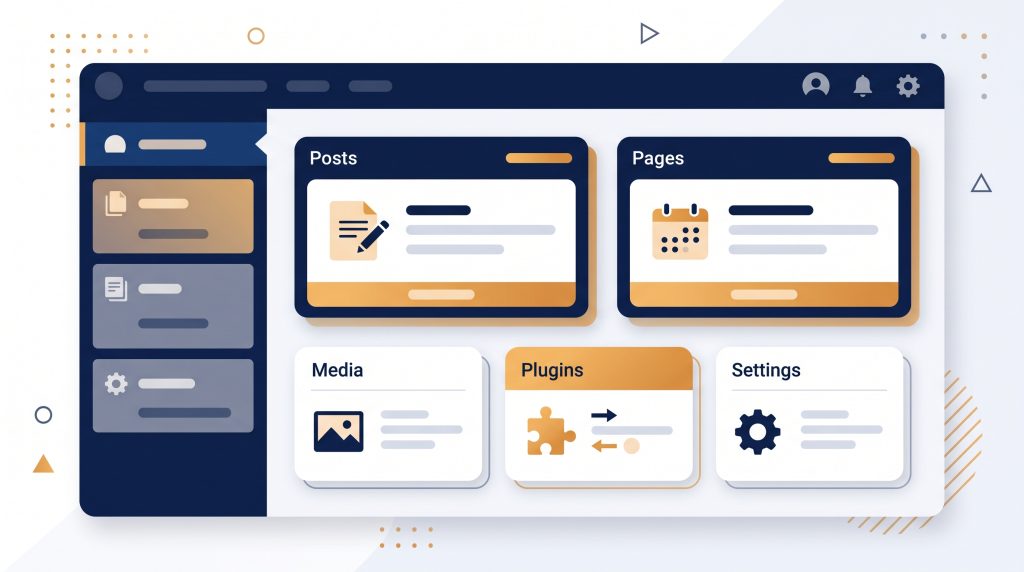
- Option 1 — Réinstaller depuis l’admin. Allez dans Tableau de bord > Mises à jour, puis cliquez sur « Réinstaller maintenant ». Laissez l’opération aller au bout. À éviter : recharger la page en cours d’exécution.
- Option 2 — Réinstaller en SFTP/FTP. Téléchargez l’archive officielle sur wordpress.org, décompressez‑la en local et supprimez dans votre copie locale le dossier
wp-content. Envoyez par SFTP les dossierswp-adminetwp-includesainsi que les fichiers racine (ex.wp-settings.php,wp-login.php), en écrasant ceux sur le serveur, sans toucherwp-config.phpni votrewp-content. À éviter : écraserwp-config.php, supprimerwp-contentou oublier des fichiers cachés. - Option 3 — Réinstaller en WP‑CLI. En SSH à la racine du site, exécutez
wp core download --force --skip-contentpour remettre le cœur propre. Vous pouvez contrôler l’intégrité avecwp core verify-checksums. À éviter : lancer ces commandes hors du bon dossier ou sans sauvegarde préalable. - Contrôles de santé et réactivation progressive. Allez dans Outils > Santé du site, vérifiez les messages, puis réactivez les plugins un par un en testant à chaque fois. À éviter : tout réactiver d’un coup, ce qui masque l’origine d’un conflit.
- Régénérer et valider la configuration. Réenregistrez les permaliens (Réglages > Permaliens > Enregistrer), régénérez
.htaccesssi besoin, confirmez les URLs (homeetsiteurl) et les versions de PHP/MySQL compatibles, puis sortez du mode maintenance. À éviter : laisser le mode debug actif en production ou oublier de purger les caches après la reprise.
Ne supprimez jamais le dossier wp-content ni votre base de données pendant une réinstallation du cœur. Ces éléments contiennent votre contenu, vos médias, vos thèmes et vos extensions.
Erreurs fréquentes que je vois en dépannage
- Réinstaller « tout le site » avec une archive ancienne et perdre des médias ajoutés depuis. La bonne approche : remettre uniquement le cœur récent.
- Écraser
wp-config.phpet perdre l’accès base de données. Gardez toujours une copie locale et n’écrasez pas ce fichier. - Laisser un plugin de cache actif pendant l’opération. Purgez et désactivez tout cache avant de remplacer des fichiers du cœur.
- Confondre réinstallation et restauration. Une restauration totale revient en arrière ; une réinstallation remet des fichiers sains sans toucher au contenu.
- Ignorer l’environnement. En multisite, contrôlez les spécificités réseau avant toute action sur le cœur.
Après la réinstallation : vérifications, sécurité et SEO
Exécutez une passe de tests fonctionnels : formulaires, recherche interne, panier si e‑commerce, connexion/déconnexion, interface d’édition, médias (envoi et affichage). Surveillez les logs d’erreurs PHP si vous en disposez, puis purgez tous les caches une dernière fois.
Si l’incident laissait supposer une altération malveillante, changez les identifiants d’admin, vérifiez les utilisateurs administrateurs actifs, supprimez thèmes et plugins inutilisés, et assurez-vous que les clés/« salts » ont été régénérées dans wp-config.php si nécessaire.
Côté référencement, assurez-vous que l’option « Empêcher les moteurs d’indexer ce site » n’est pas restée cochée après la maintenance. Si votre présence locale est stratégique, pensez aussi à la visibilité dans les assistants IA ; ce billet explique le géoréférencement des moteurs génératifs pour cadrer vos prochains chantiers.
Pour aller plus loin sur la prévention (sauvegardes, monitoring, durcissement), la formation Sécurité & Maintenance WordPress détaille des routines concrètes applicables sur des sites réels.
Alternative prudente : cloner et basculer
Sur des sites à fort trafic, j’interviens souvent en deux temps : clonage du site sur un sous-domaine, réinstallation et tests, puis bascule courte avec purge des caches et vérification rapide. Cette approche demande un peu plus de préparation mais limite l’indisponibilité perçue.
Si vous découvrez WordPress et souhaitez structurer vos apprentissages, le catalogue des formations présente un parcours progressif du niveau débutant aux sujets avancés.
Questions fréquentes
La réinstallation va‑t‑elle modifier ma base de données ?
Non, une réinstallation du cœur ne touche pas la base de données si vous remplacez uniquement les fichiers natifs de WordPress. Vos pages, articles, médias, utilisateurs et réglages restent en place. Les seules écritures proviennent d’un éventuel processus de mise à jour interne, sans suppression de contenu.
Je n’ai plus accès à l’admin : quelle méthode choisir ?
Utilisez la voie SFTP ou WP‑CLI. En SFTP, envoyez un cœur propre en écrasant wp-admin, wp-includes et les fichiers racine, sans toucher wp-content ni wp-config.php. En SSH, la commande wp core download --force --skip-content produit le même résultat si WP‑CLI est disponible.
Mon site est en multisite : y a‑t‑il une particularité ?
Le principe reste identique, mais testez d’abord en environnement de préproduction, surtout si des réécritures .htaccess ou des mu‑plugins réseau sont en place. Après réinstallation, contrôlez le sous‑site principal et un sous‑site secondaire, puis regénérez les permaliens depuis le réseau.
Aller plus loin avec la formation Sécurité & Maintenance
Vous avez désormais la procédure fiable ; en formation, nous l’entraînons sur des cas réels et nous ajoutons la partie prévention : stratégie de sauvegardes, vérifications d’intégrité, check‑lists de reprise, et plan de maintenance adapté à votre hébergeur et à vos plugins.